Photoshop是一款特别好用的电脑图像处理软件,软件的图片编辑功能在同级别的软件中属于第一梯队的,软件丰富的工具也能够满足不同用户的需求,用户们在这款软件中也可以创作出各式各样的图片,例如今天小编要为大家带来的这一科幻背景的制作方法,是小编从身边PS大神那里偷偷学来的,感兴趣的小伙伴们快来看看吧!
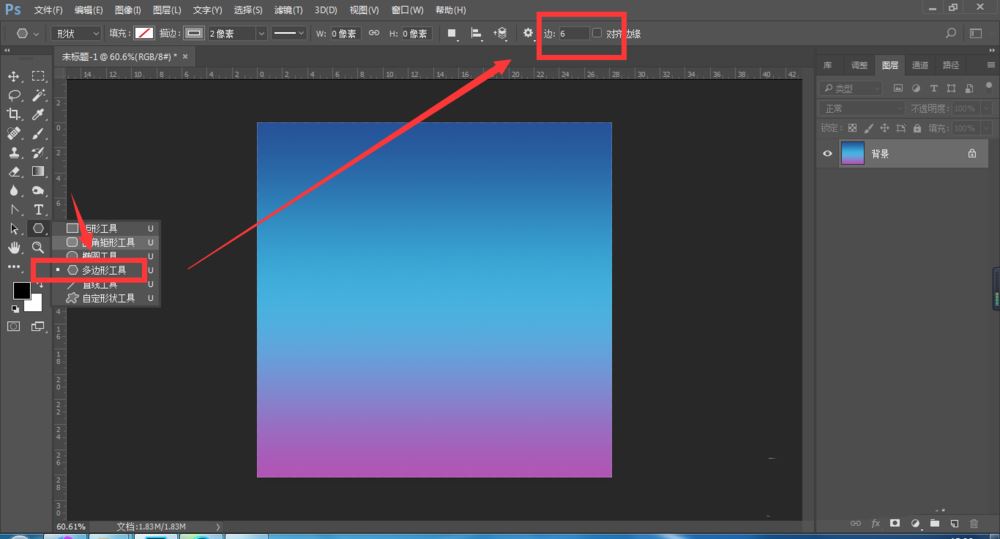
背景色随意弄个渐变色,比较吸引眼球。然后选择一个数值为6的多边形来绘制
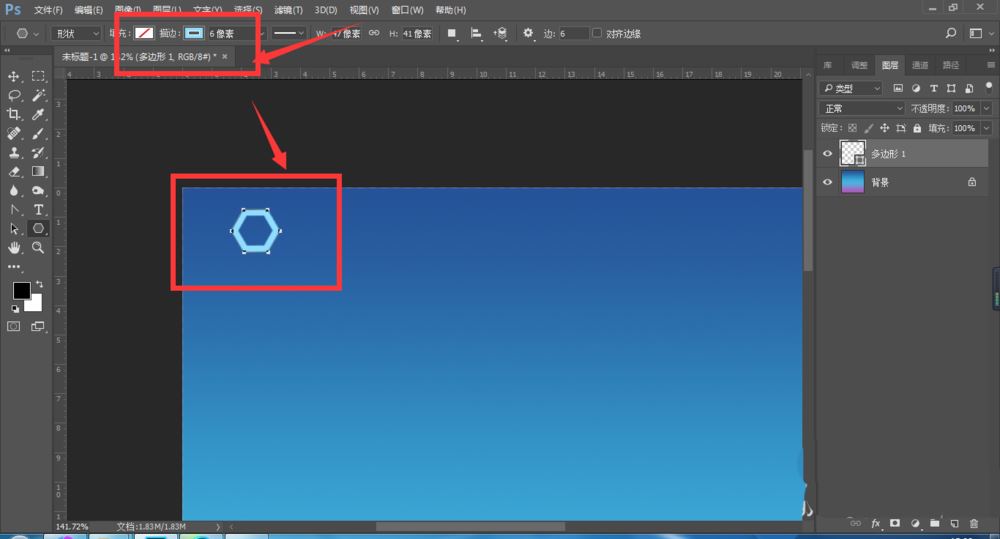
只开启描边,既然是科幻,当然还是偏蓝色喽,描边粗细给粗点。如果太大就小点,ctrl+t自由变换变小变大很方便。
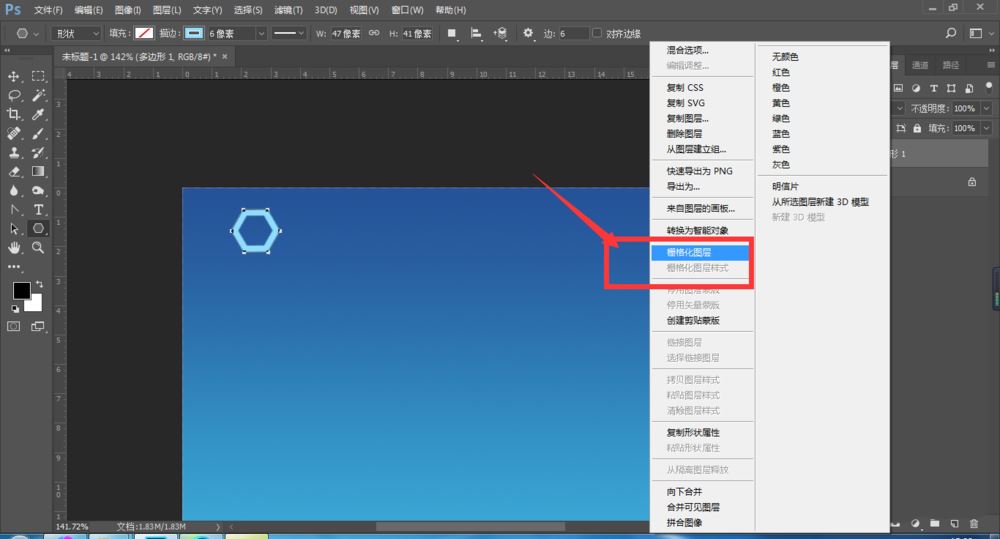
选中这个环的图层,右键属性选择变为栅格化图层,将他变成位图,单纯的一个图
然后ctrl+J复制
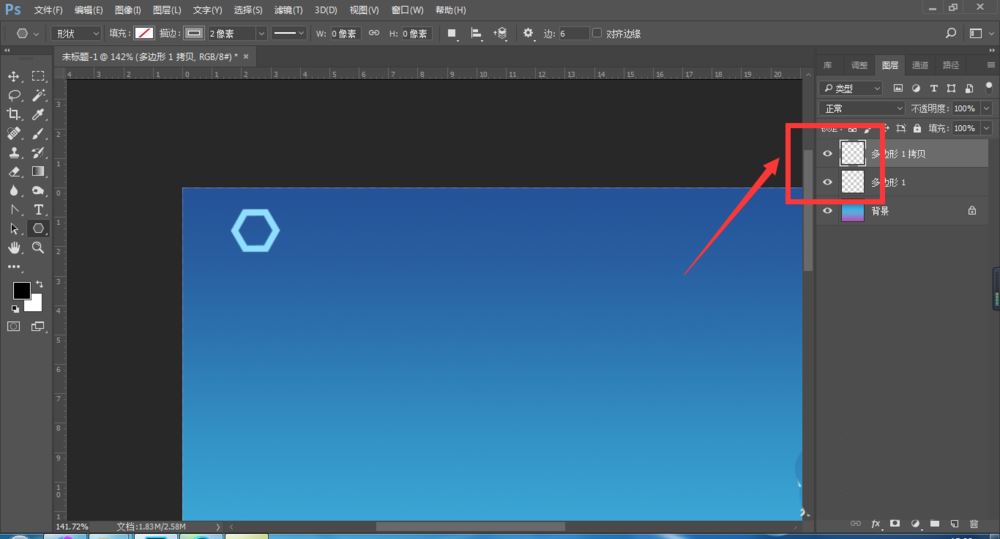
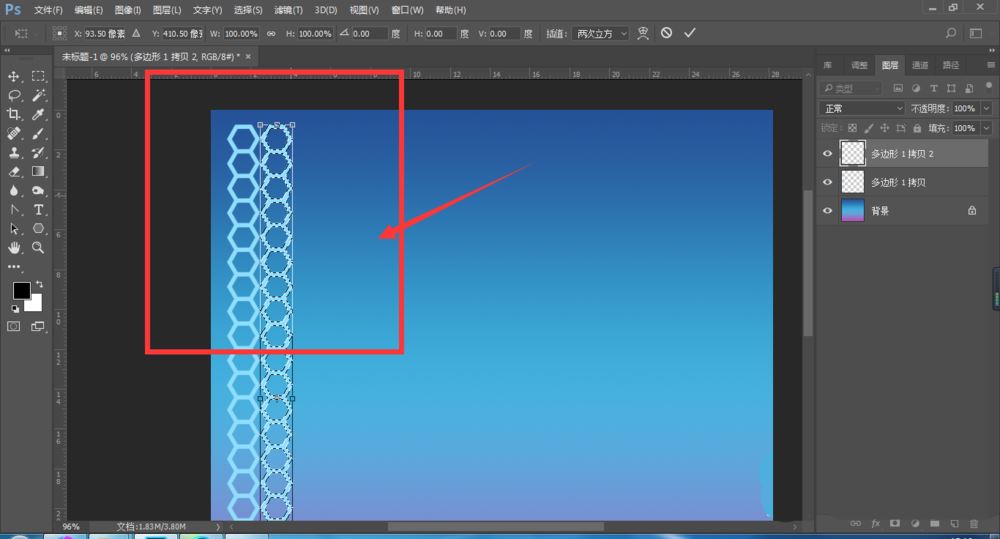
选中复制的那个层,调出选区ctrl+鼠标左键点击缩略图,然后继续ctrl+t复制第一步
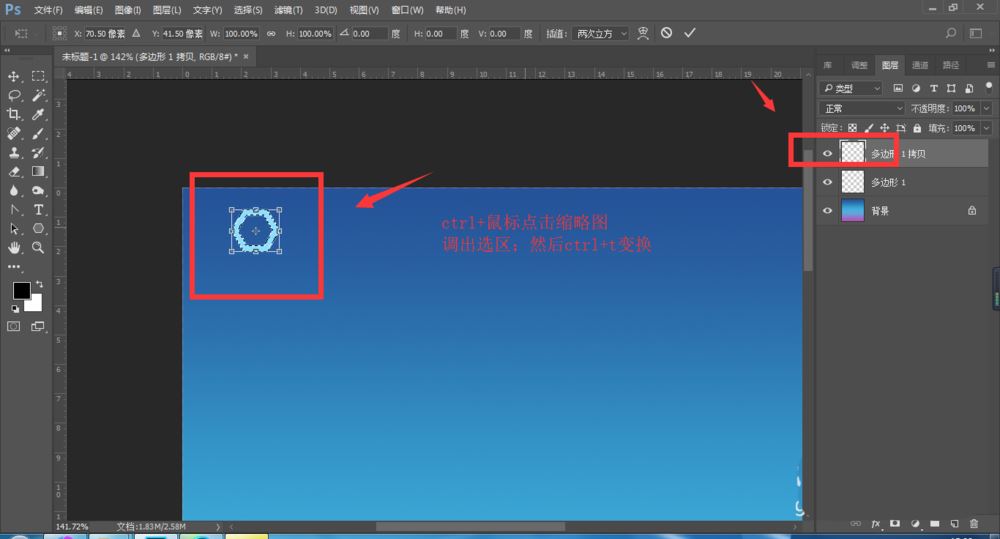
鼠标拖动将他拖动到下面的地方,如图那里,然后回一次车
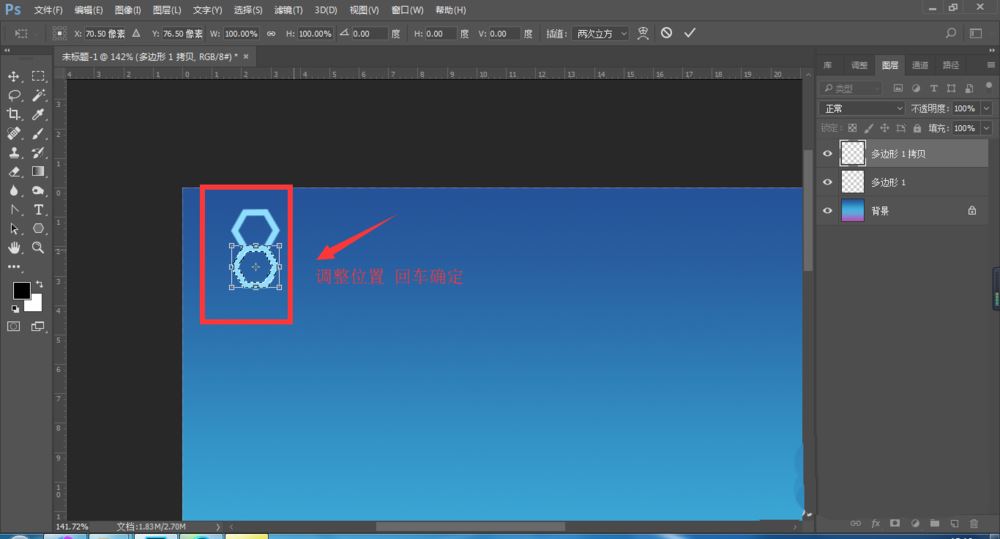
连续复制吧,四键合一键ctrl+alt+shift+t,这时候就发现了之后的图形全部在一个图层上,神奇。
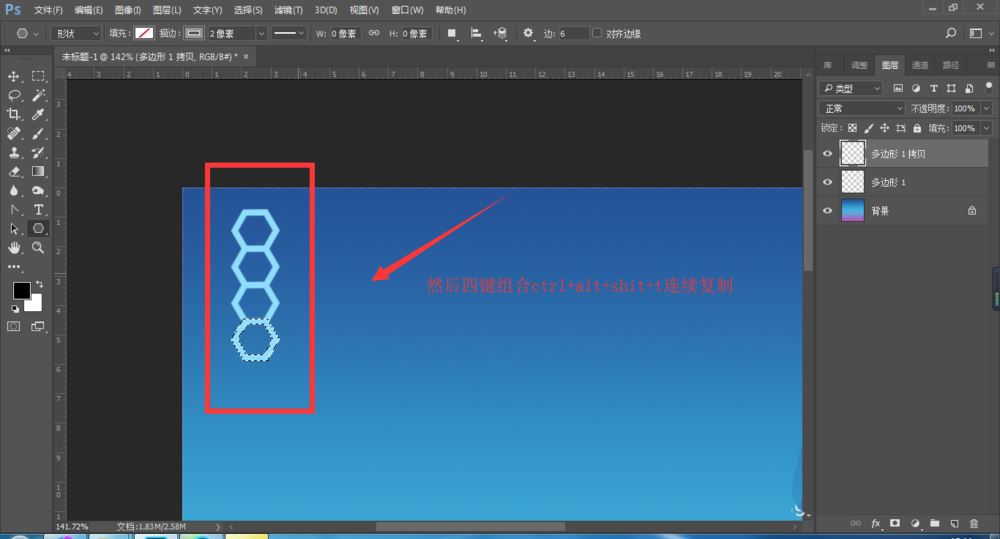
竖排有了,然后就开始复制横排吧,复制方法一样,调出选区然后变换,连续复制。
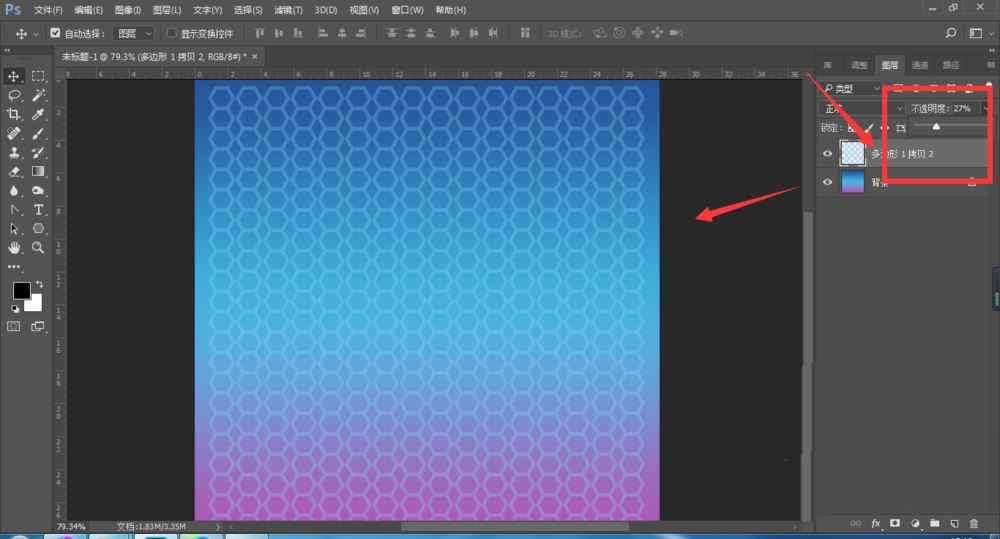
环状已经有了,太明显了,就降低下不透明度吧。完成了。
以上就是PS科幻渐变纹理背景制作教程的全部内容了,百科问题网手机教程频道为您提供最好用的软件教程,为您带来最新的软件资讯!