相信大家都熟悉iphone8这款移动设备,而有时候我们会觉得iPhone8手机上的小圆点有点多余,那我们要怎么将其关掉呢?今天我们就一起来了解一下iphone8将小圆点关掉的操作流程吧。

打开设置→通用→辅助功能→AssistiveTouchs
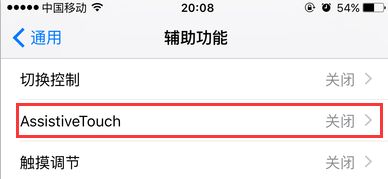
进入Assistive Touch的设置页面,将Assistive Touch选项后面的开启开关关闭即可;
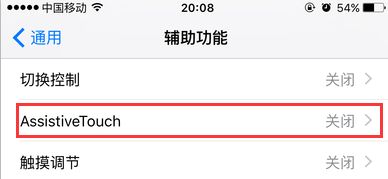
可以看到Assistive Touch栏处于关闭状态;

各位小伙伴们,看完上面的精彩内容,都清楚iphone8将小圆点关掉的操作流程了吧!

相信大家都熟悉iphone8这款移动设备,而有时候我们会觉得iPhone8手机上的小圆点有点多余,那我们要怎么将其关掉呢?今天我们就一起来了解一下iphone8将小圆点关掉的操作流程吧。
打开设置→通用→辅助功能→AssistiveTouchs
进入Assistive Touch的设置页面,将Assistive Touch选项后面的开启开关关闭即可;
可以看到Assistive Touch栏处于关闭状态;
各位小伙伴们,看完上面的精彩内容,都清楚iphone8将小圆点关掉的操作流程了吧!
免责声明:
《iphone8将小圆点关掉操作流程》整理自网络,内容不代表本站立场,如侵犯到您的权力,请联系我们处理。