现在很多的同学们都在使用InShot,不过你们晓得InShot如何弄上下边框吗?在此就为大伙带来了InShot弄上下边框的具体流程介绍。

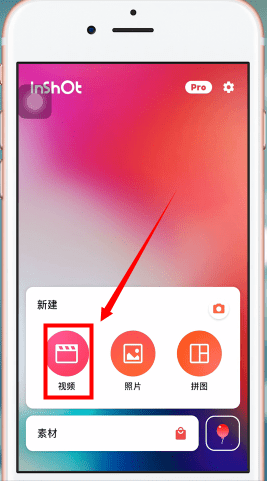
打开InShot,点击视频,
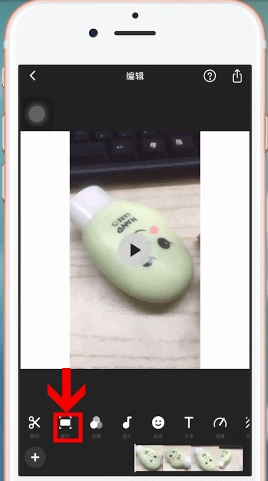
导入一段素材,点击【画布】、
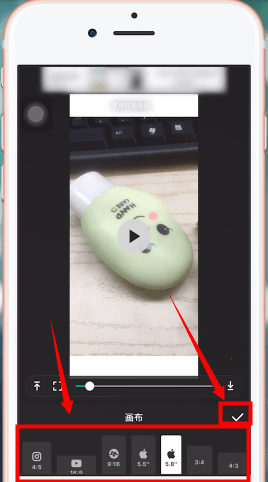
选择一个适合的画布尺寸,用双指可以缩放视频大小,也可以拖动调整素材的位置,像这样预留出上下边框,接着点击勾号,
再选择【背景】,
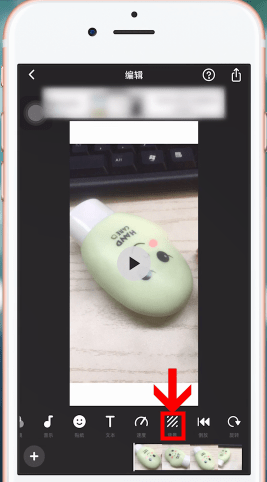
将颜色设置成白色或者其他需要的颜色即可,这样带上下边框的视频就制作好了。
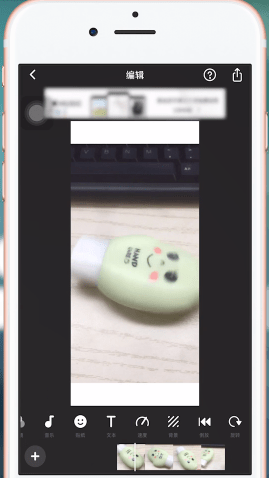
按照上文分享的InShot弄上下边框的具体流程介绍,你们自己也赶紧去弄吧!

现在很多的同学们都在使用InShot,不过你们晓得InShot如何弄上下边框吗?在此就为大伙带来了InShot弄上下边框的具体流程介绍。
打开InShot,点击视频,
导入一段素材,点击【画布】、
选择一个适合的画布尺寸,用双指可以缩放视频大小,也可以拖动调整素材的位置,像这样预留出上下边框,接着点击勾号,
再选择【背景】,
将颜色设置成白色或者其他需要的颜色即可,这样带上下边框的视频就制作好了。
按照上文分享的InShot弄上下边框的具体流程介绍,你们自己也赶紧去弄吧!
免责声明:
《InShot弄上下边框具体流程介绍》整理自网络,内容不代表本站立场,如侵犯到您的权力,请联系我们处理。