想为图片制作出动感效果,你们知道使用ps怎么操作吗?下文就带来了ps中将图片添加动感效果的详细操作方法。

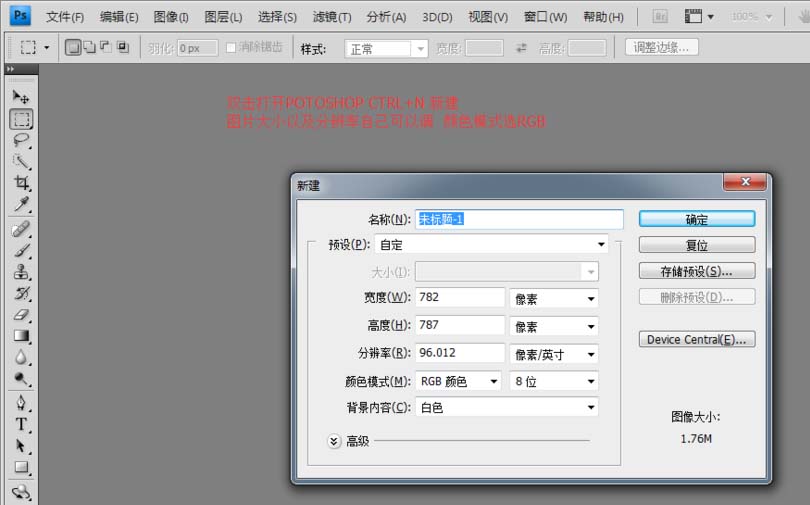
1、打开PS-标题栏-文件-新建 (热键CTRL+N),修改你要制作的尺寸大小
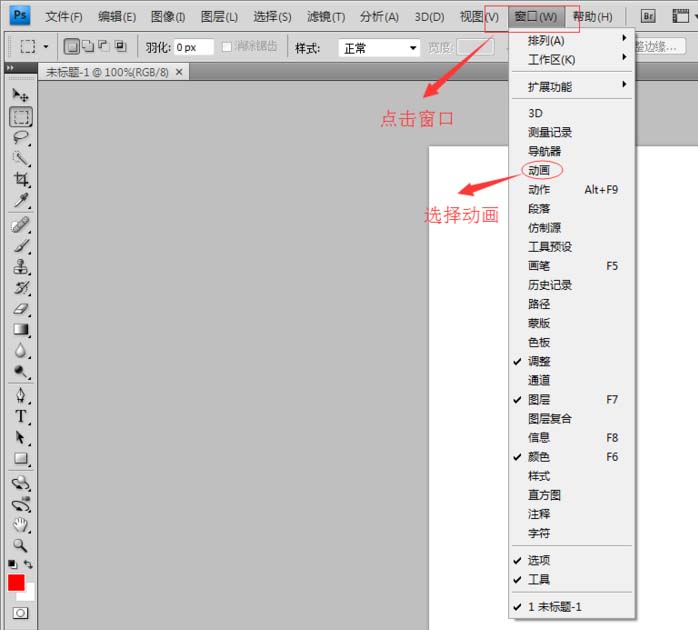
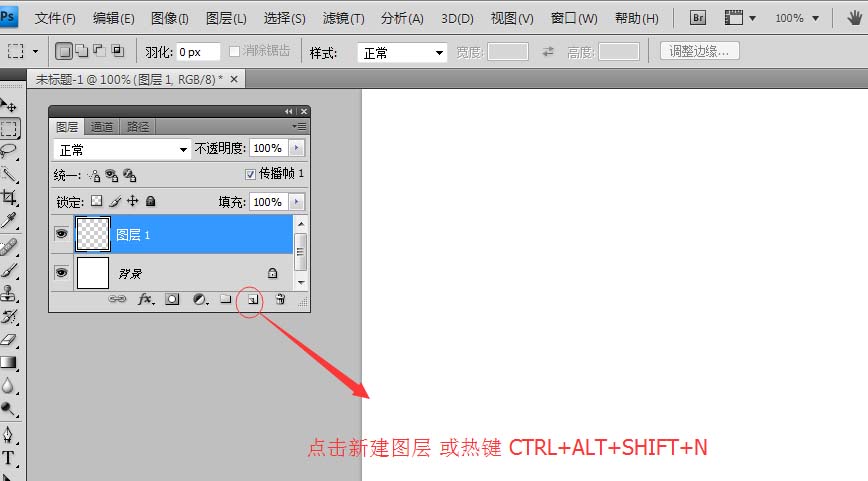
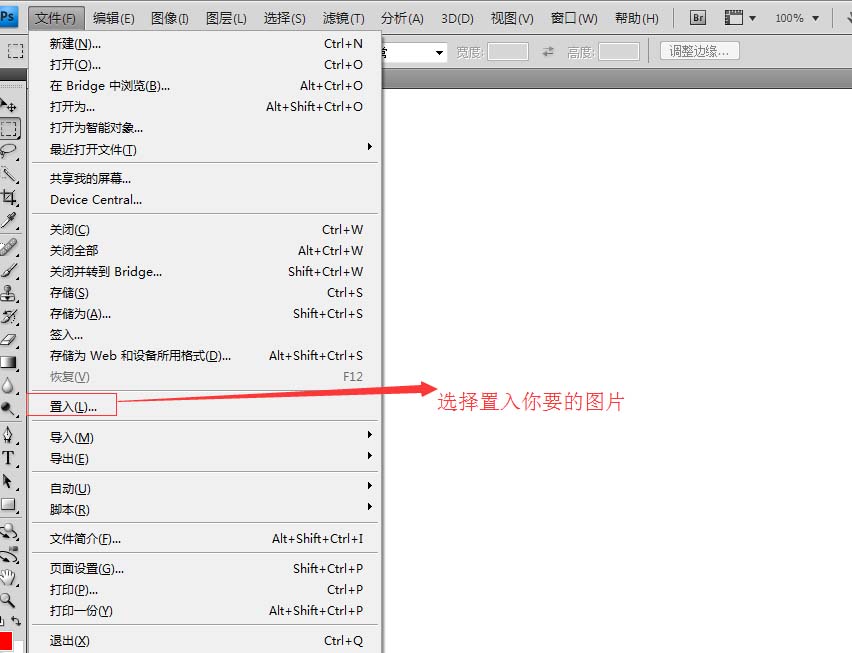
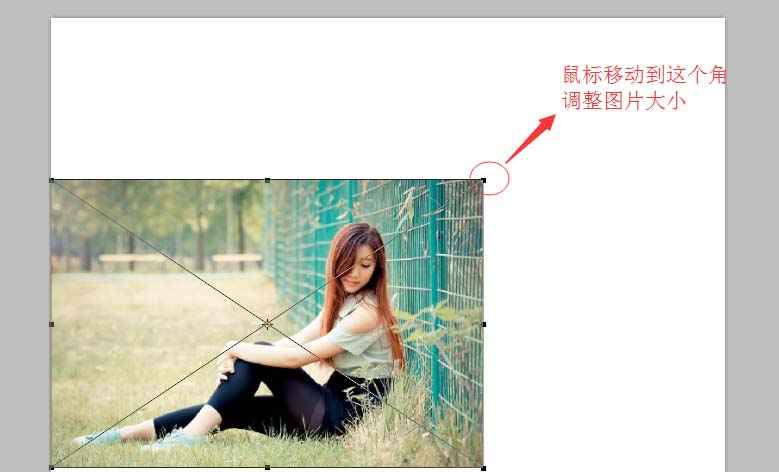
2、标题栏-窗口-图层(热键F7),新建图层(热键CTRL+ALT+SHIFT+N),置入图片 调整图片大小
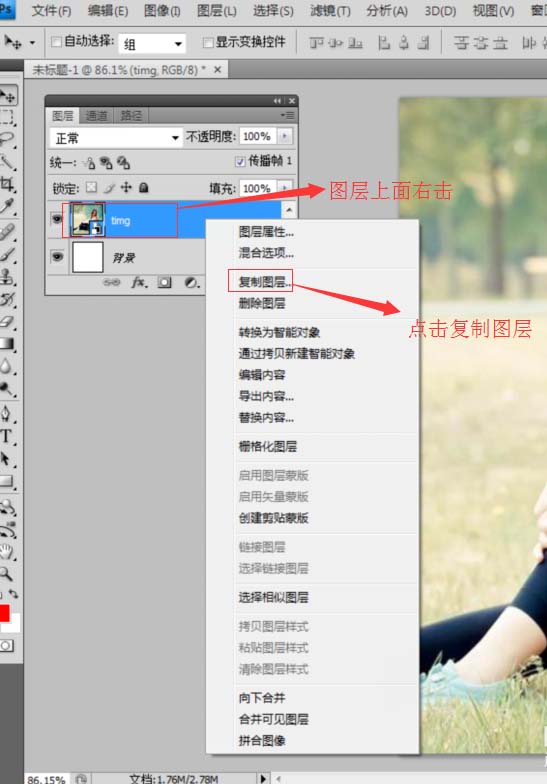
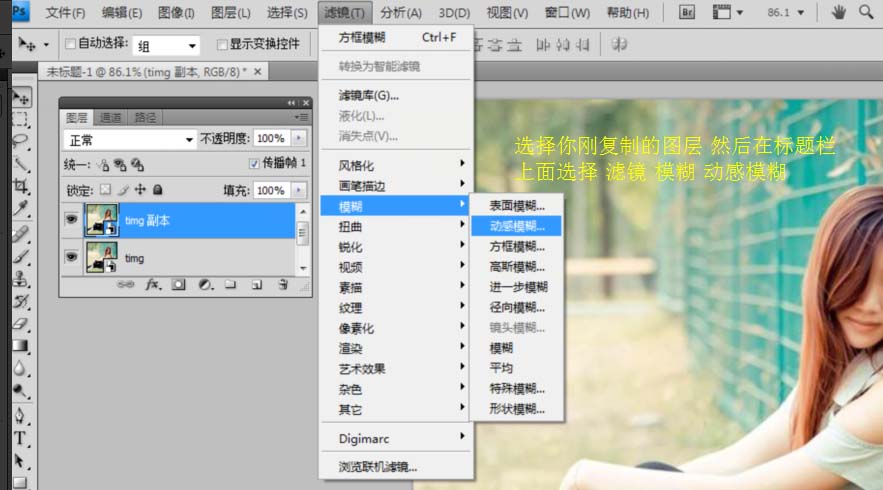
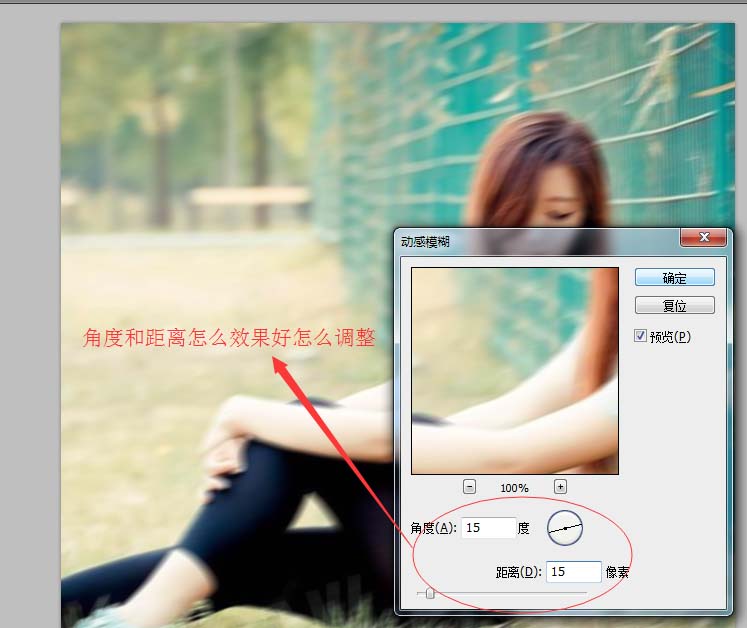
3、复制图层进行动感模糊
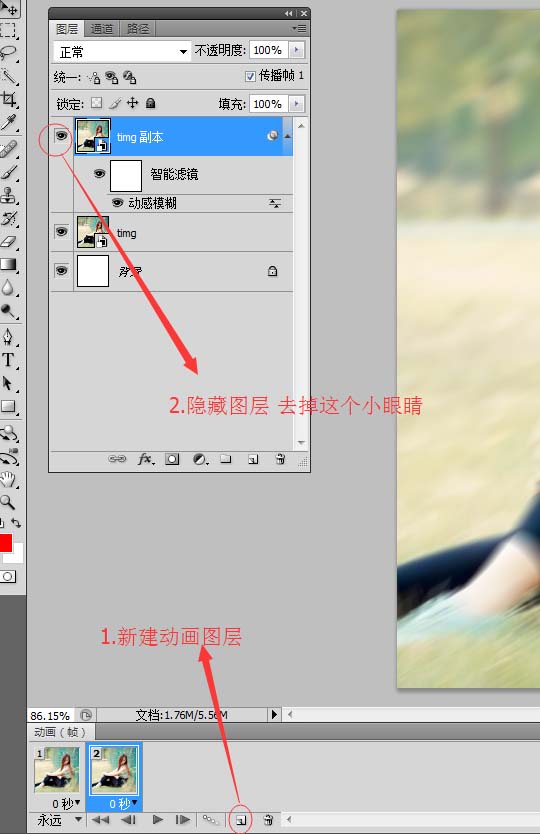
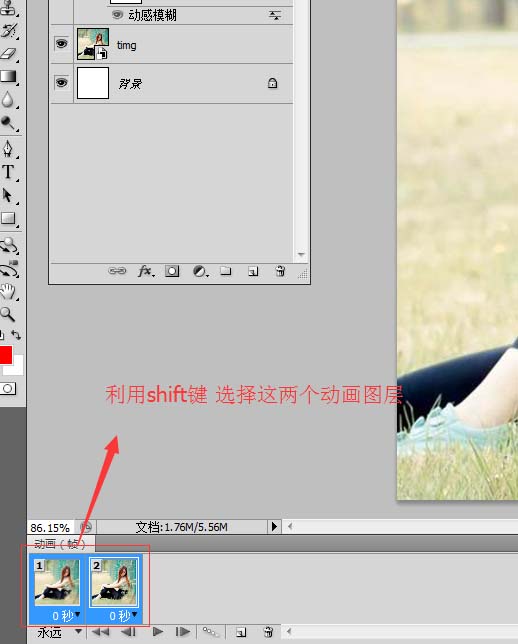
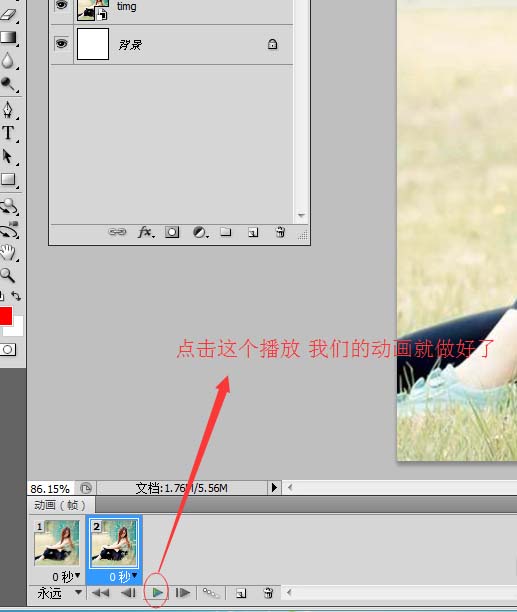
4、新建动画图层,隐藏副本,点击播放动画就制作好了
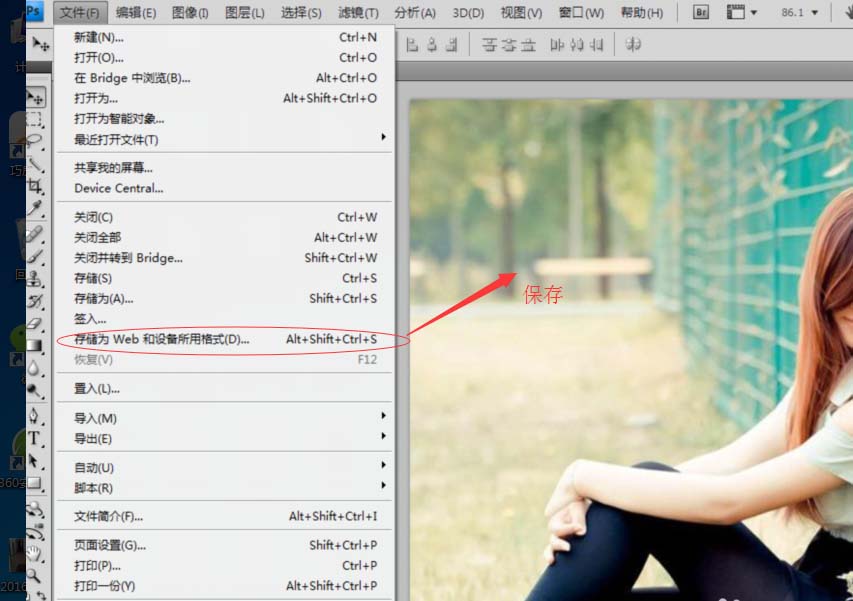
5、保存选择GIF格式
根据上文分享的ps中将图片添加动感效果的详细操作方法,你们是不是都学会啦!

想为图片制作出动感效果,你们知道使用ps怎么操作吗?下文就带来了ps中将图片添加动感效果的详细操作方法。
1、打开PS-标题栏-文件-新建 (热键CTRL+N),修改你要制作的尺寸大小
2、标题栏-窗口-图层(热键F7),新建图层(热键CTRL+ALT+SHIFT+N),置入图片 调整图片大小
3、复制图层进行动感模糊
4、新建动画图层,隐藏副本,点击播放动画就制作好了
5、保存选择GIF格式
根据上文分享的ps中将图片添加动感效果的详细操作方法,你们是不是都学会啦!
免责声明:
《ps中将图片添加动感效果详细操作方法》整理自网络,内容不代表本站立场,如侵犯到您的权力,请联系我们处理。