很多用户反映win7电脑中的搜索功能不可以使用,该怎么处理呢?以下文章内容就带来了win7电脑搜索功能不可以使用的详细解决步骤。

1、点击电脑左下角的开始菜单,在“运行”框内输入Regedit打开电脑注册表,如图:

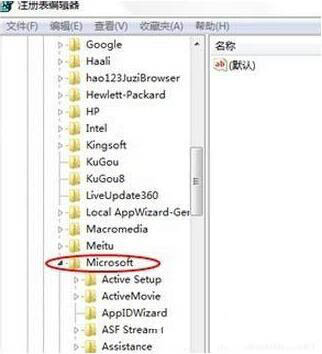
2、在注册表内依次找到HKEY_CURRENT_USERSoftwareMicrosoft选项,如图:
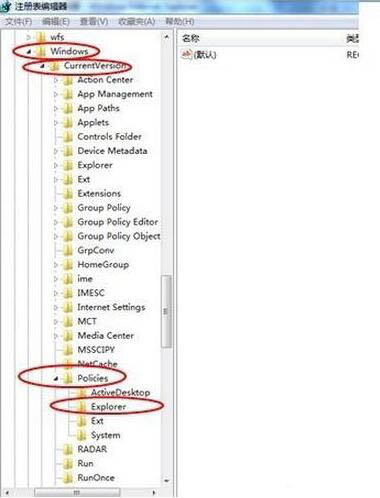
3、再找到WindowsCurrentVersionPoliciesExplorer选项,如图:
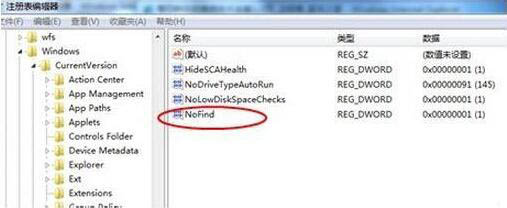
4、选中Explorer选项,在注册表右边的窗口中找到NoFind子项,如图:
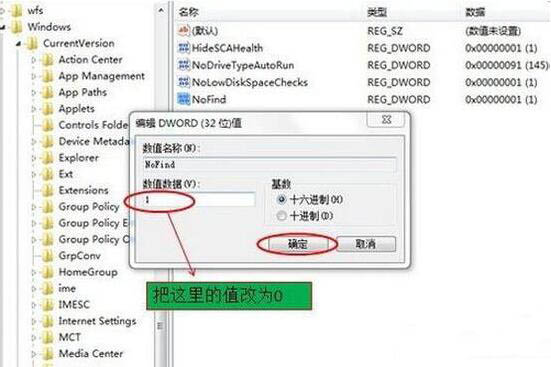
5、双击这个子项,把值由1改为0,就可以了,如图:
看完了上面为你们讲解的win7电脑搜索功能不可以使用的详细解决步骤,你们自己也赶紧去试试吧!