很多用户都喜欢使用百度网盘,不过你们知道百度网盘是怎么设置关联BT种子文件的吗?本次带来的文章就分享了百度网盘设置关联BT种子文件的详细操作方法。
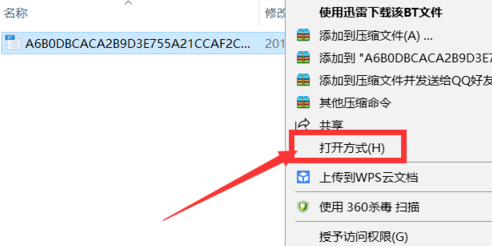
找到BT种子文件,右键点击选择“打开方式”,如图,
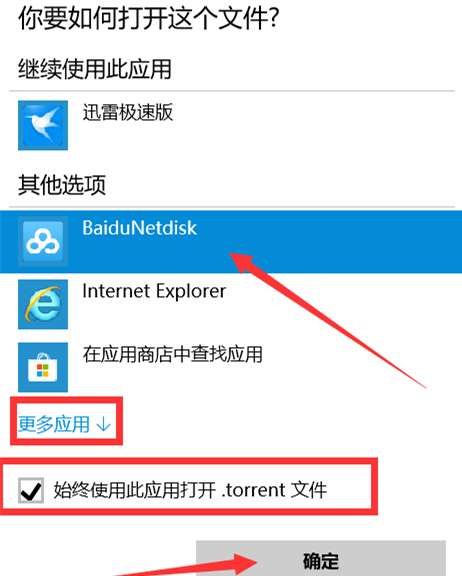
在弹出的菜单中点击“选择其他应用”,弹出窗口,选择百度网盘,如果没有这一选项,点击下方的其他应用,找到软件安装位置选择程序就好,
勾选下方的“始终使用此应用打开 .torrent文件”,点击确定,
如此一来,直接双击文件就能打开了。
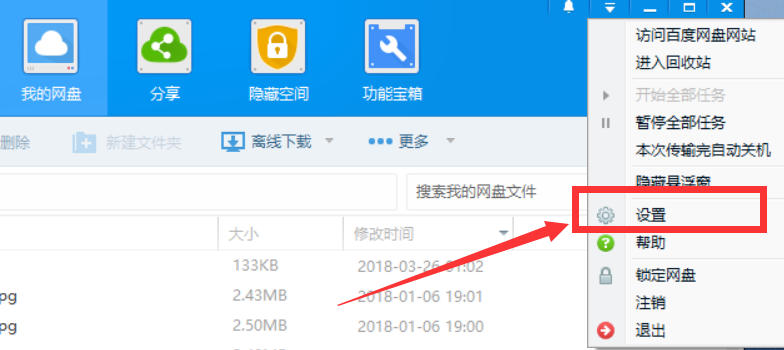
还有一种方法,打开百度网盘,进入界面,点击右上方的三角图标,
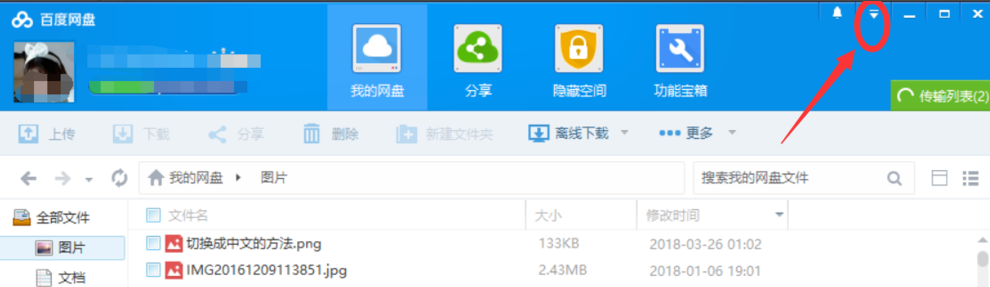
弹出菜单,点击“设置”选项,
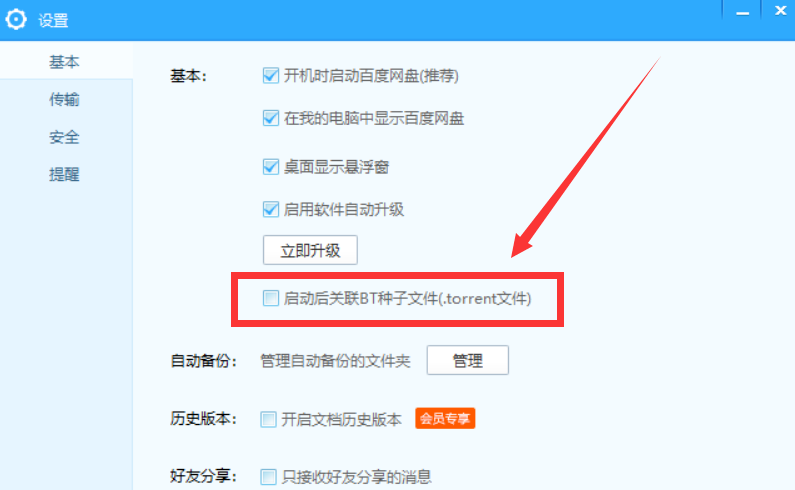
进入设置界面,勾选“启动后关联BT种子文件”,点击确定。
根据上文为你们讲解的百度网盘设置关联BT种子文件的详细操作方法,你们是不是都学会了呢?