今天讲解的是UC浏览器打开云端加速的操作过程,想学习UC浏览器打开云端加速的操作步骤的,就去下文看一看,了解了解,相信对大家一定会有所帮助的。
UC浏览器打开云端加速的操作过程

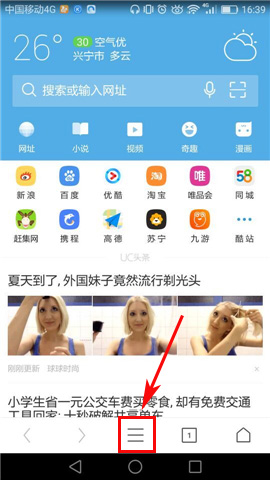
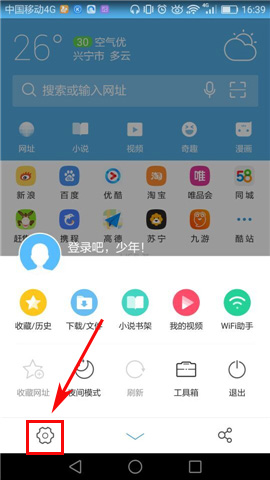
1)首先先打开【UC浏览器】的界面,然后我们再点击正下方的【图标】,打开后再点击左下角的【图标】。(如下图)
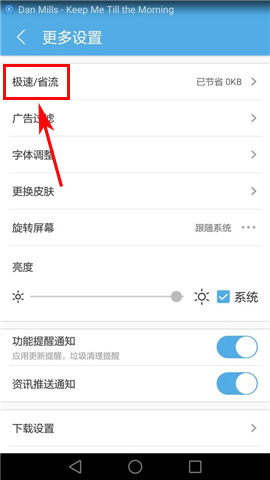
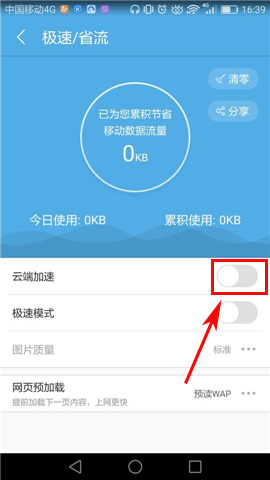
2)打开图标之后我们继续点击【极速/省流】,打开后我们再点击【云端加速】的【白色圆圈部分】就完成了。(如下图)
今日就快来学习本文UC浏览器打开云端加速的操作过程吧,相信在以后的使用中一定会得心应手的。
以上内容就是百科问题网小编为大家带来的UC浏览器打开云端加速的操作过程,希望会对大家有所帮助,更多相关攻略请关注百科问题网浏览器中文网(www.百科问题网.net)。