今天小编讲解了TeamViewer设置固定密码的操作过程,下文就是关于TeamViewer设置固定密码的操作教程,一起来学习吧。
TeamViewer设置固定密码的操作过程

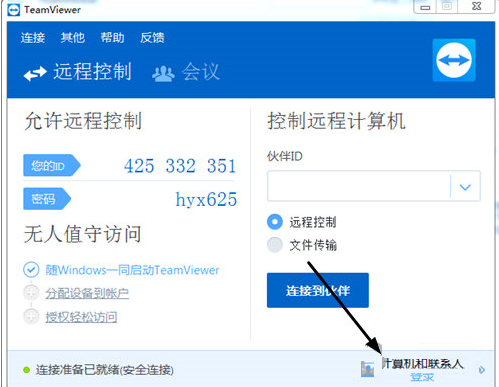
1、打开teamviewer12选择右下角的计算机和联系人
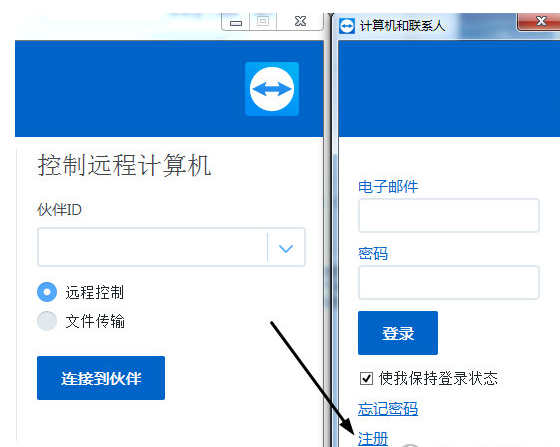
2、再弹出的窗口中选择注册
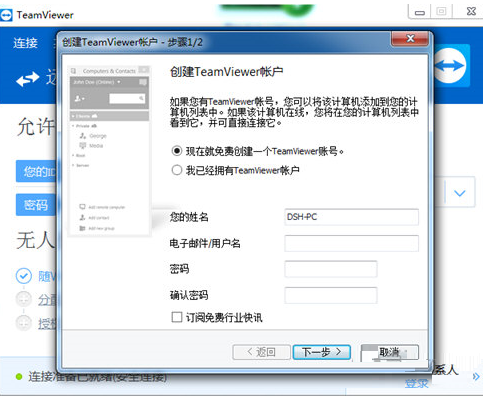
3、在注册界面输入姓名、密码、邮箱等信息
4、注册完成后软件提示重新启动,重启即可,再次启动软件是,发现有了登录信息
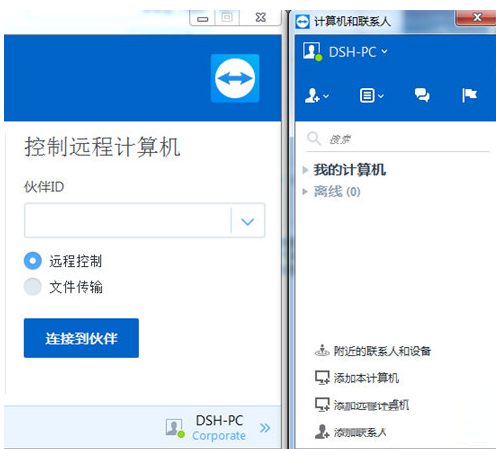
5、下次想要远程连接时,只要输入注册的电脑名称和密码即可完成连接
学完本文TeamViewer设置固定密码的操作过程,是不是觉得以后操作起来会更容易一点呢?
以上内容就是百科问题网小编为大家带来的TeamViewer设置固定密码的操作过程,希望会对大家有所帮助,更多相关攻略请关注百科问题网浏览器中文网(www.百科问题网.net)。