今天讲解的是捷速PDF编辑器调节PDF文件图片透明度的操作过程,想学习捷速PDF编辑器调节PDF文件图片透明度的操作步骤的,就去下文看一看,了解了解,相信对大家一定会有所帮助的。
捷速PDF编辑器调节PDF文件图片透明度的操作过程

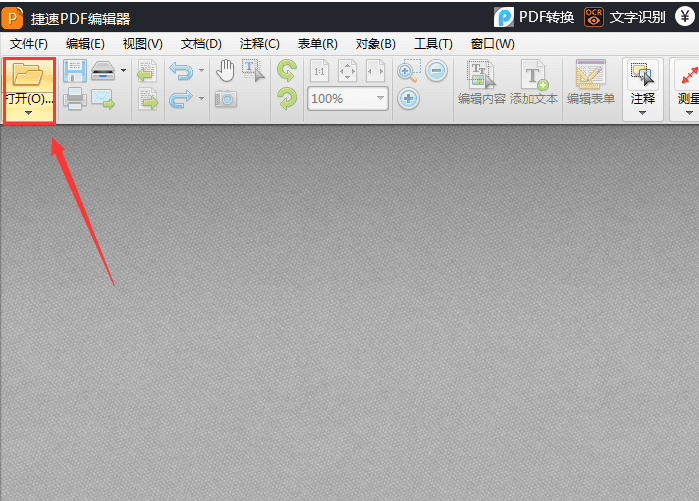
1、在电脑上运行捷速PDF编辑器,点击软件界面的“打开”选项,将需要编辑的PDF文件打开。
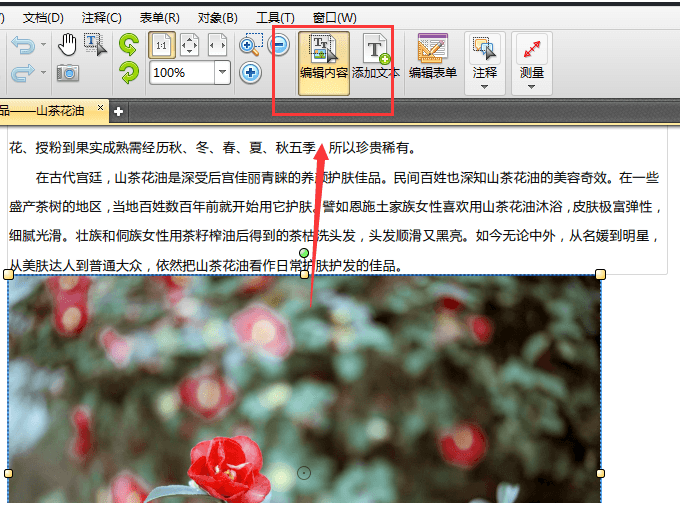
2、如果想要修改PDF文件里图片的透明度,那么首先需要点击编辑内容选项,这样即可选择需要进行修改的图片,进行图片透明度修改操作。
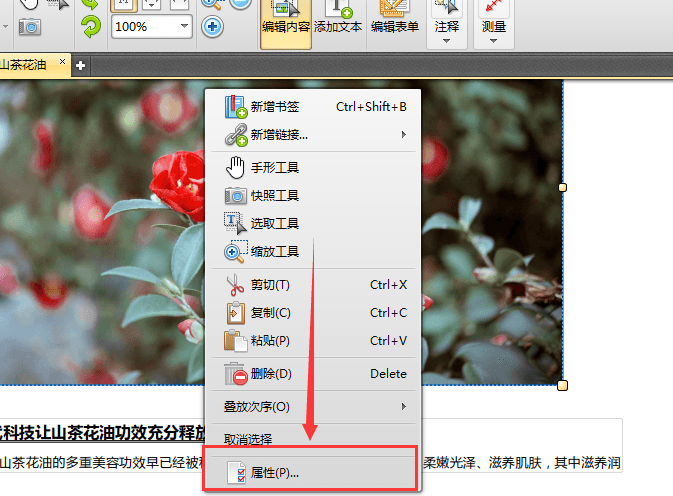
3、接下来需要点击鼠标右键,然后点击“属性”按钮,将属性界面打开。
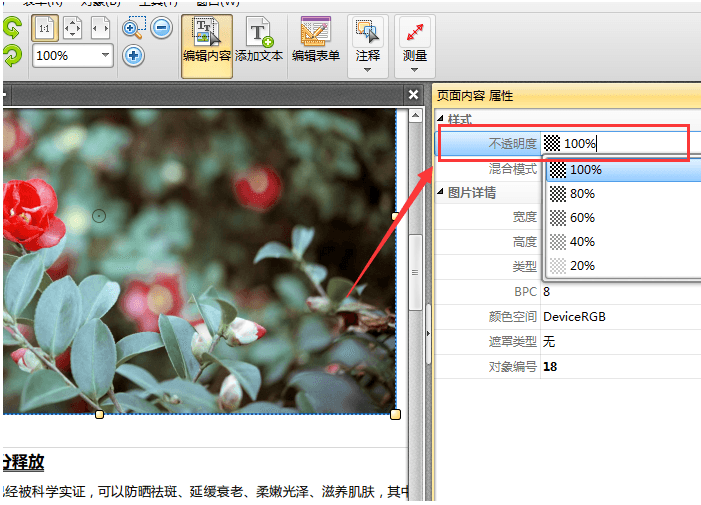
4、属性界面打开后,点击属性界面里的“透明度”选项,即可对选中图片的透明度进行修改。
各位小伙伴们,看完上面的精彩内容,都清楚捷速PDF编辑器调节PDF文件图片透明度的操作过程了吧!
以上内容就是百科问题网小编为大家带来的捷速PDF编辑器调节PDF文件图片透明度的操作过程,希望会对大家有所帮助,更多相关攻略请关注百科问题网浏览器中文网(www.百科问题网.net)。