喜欢使用WPS Office APP,却不知道WPS Office APP文档怎么插入分页符,那么你们可以去下文了解了解,相信对大家一定会有所帮助的。
WPS Office APP文档插入分页符的图文教程
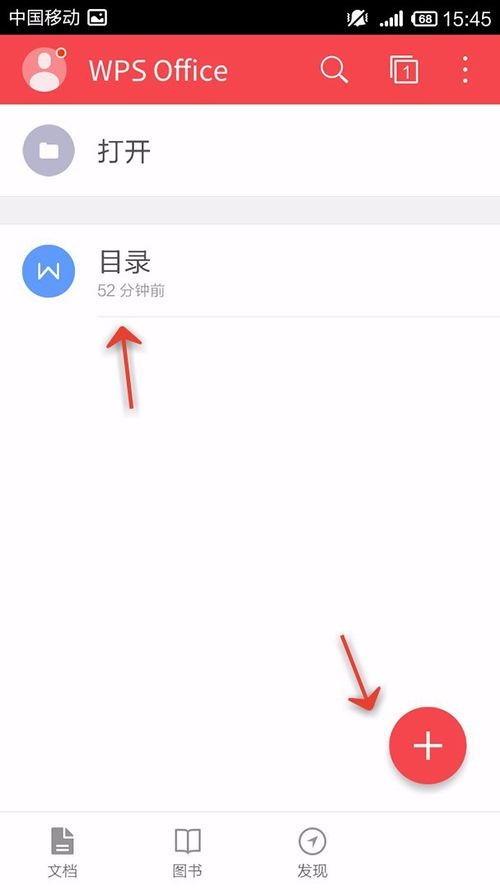
打开手机WPS Office
打开或新建文档
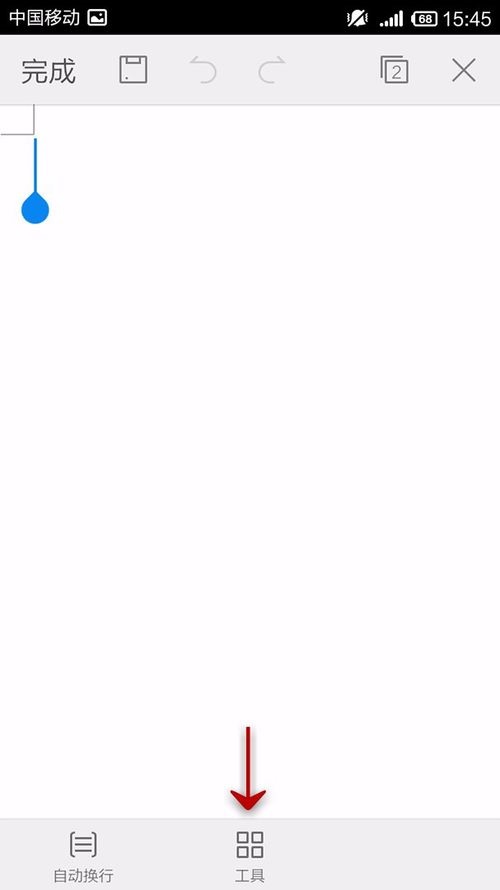
打开“工具”
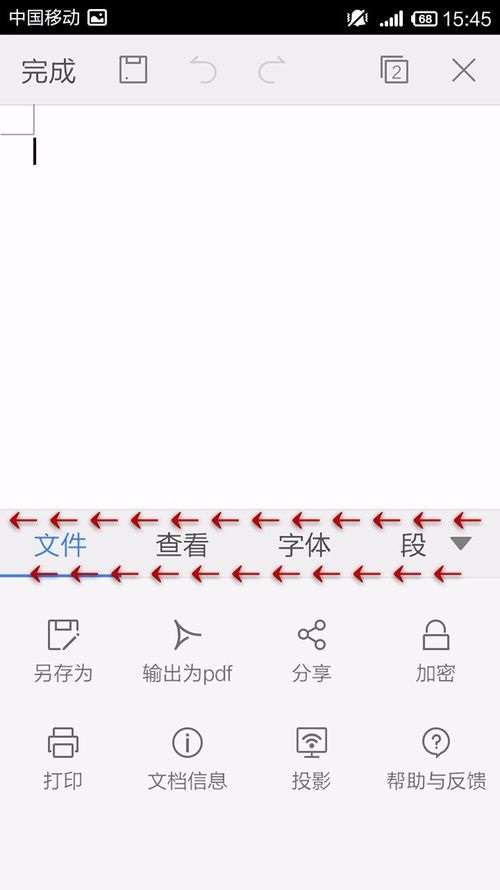
向左拉动选项卡
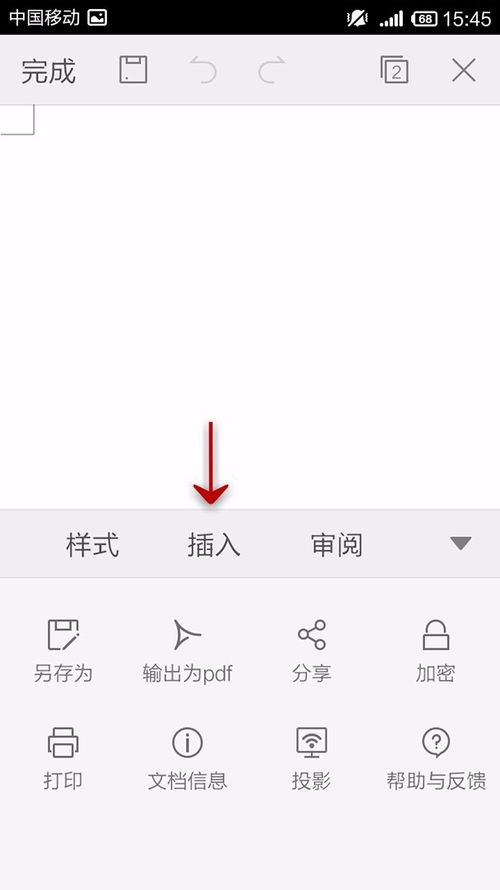
点击“插入”
点击“分页符”
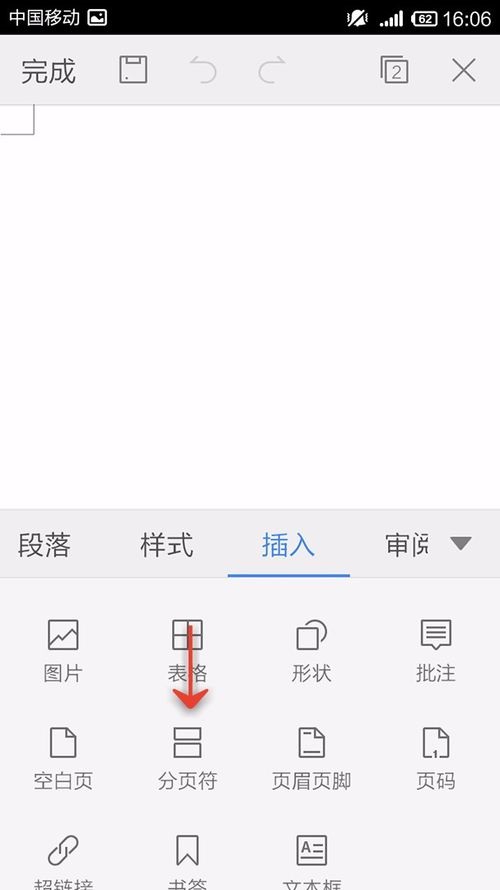
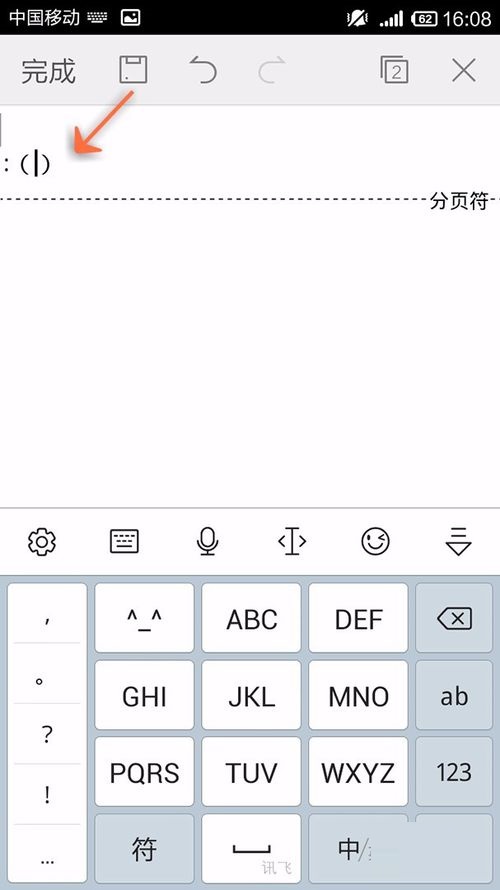
输入分页符
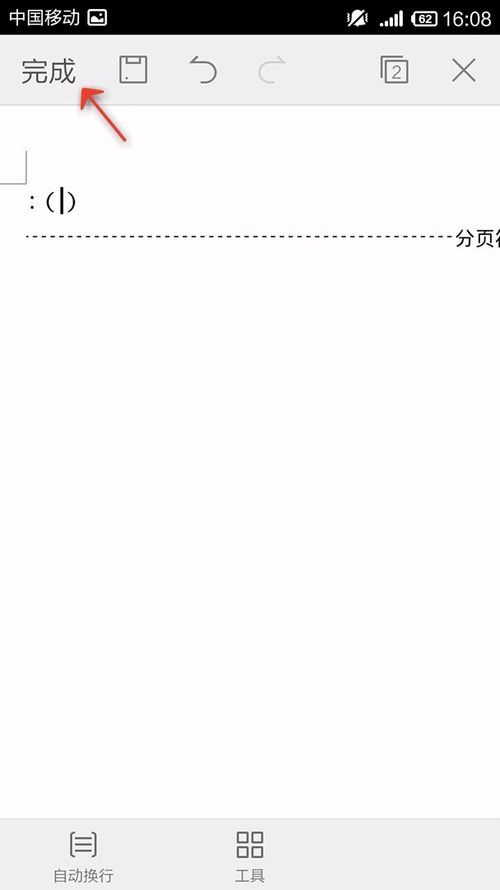
点击“完成”即可设置成功
上文就是WPS Office APP文档插入分页符的图文教程,你们掌握了吗?
以上内容就是百科问题网小编为大家带来的WPS Office APP文档插入分页符的图文教程,希望会对大家有所帮助,更多相关攻略请关注百科问题网浏览器中文网(www.百科问题网.net)。