很多用户工作中都在使用Photoshop cs5,那么你们知道使用Photoshop cs5如何画虚线吗?下文就为你们带来了使用Photoshop cs5绘画出虚线的具体操作流程。

1、首先打开需要处理的图片或直接新建一个空白文件,在工具栏中找到并右击

2、选择画笔工具。
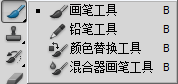
3、在工具选项栏中单击“切换画笔面板”工具。

4、打开画笔面板。
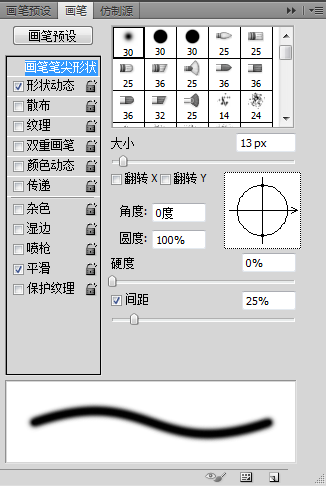
5、在画笔面板中,用户可以根据需要设置画笔属性,这里我们主要讲如何设置虚线。在画笔面板中有个“间距”选项,设置好画笔其他属性后,勾选“间距”,并拖动改变间距大小即可,下面就是小编用Photoshop cs5画的一组虚线。
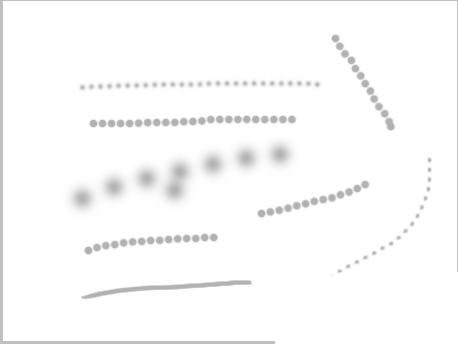
按照上文讲述的使用Photoshop cs5绘画出虚线的具体操作流程,你们自己也赶紧去绘画吧!