因为工作需要的得将WPS文件中插入书本图标符号呢?下文为大伙带来的就是WPS文件中插入书本图标符号的具体操作流程。

1、打开WPS演示这款软件,进入WPS演示的操作界面,如图所示:
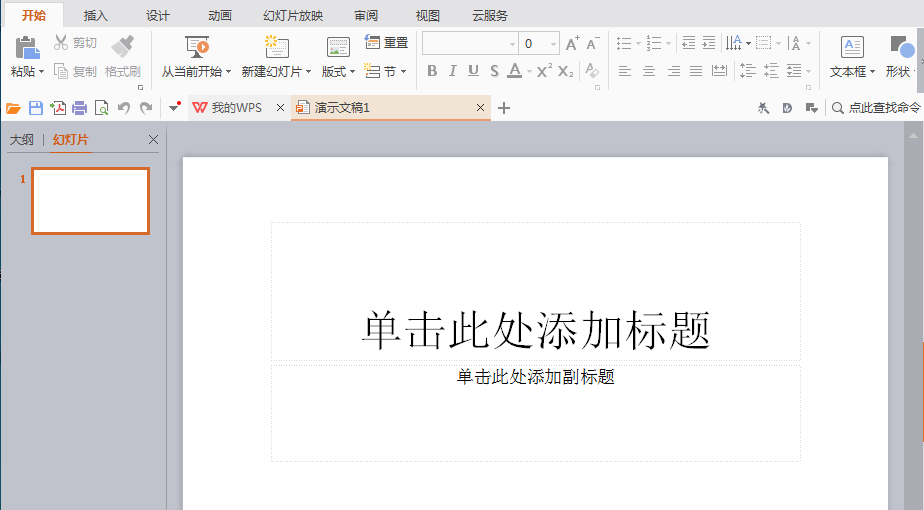
2、在该界面内找到插入选项,如图所示:
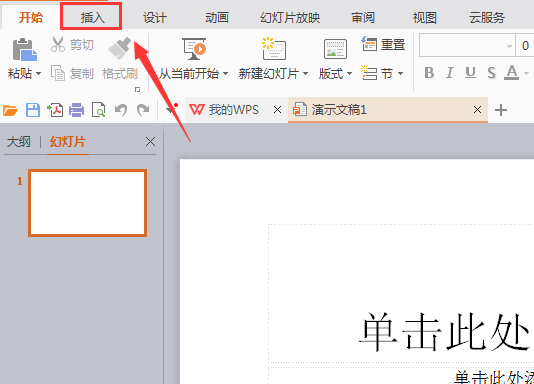
3、点击插入选项,在其工具区里找到形状选项,如图所示:
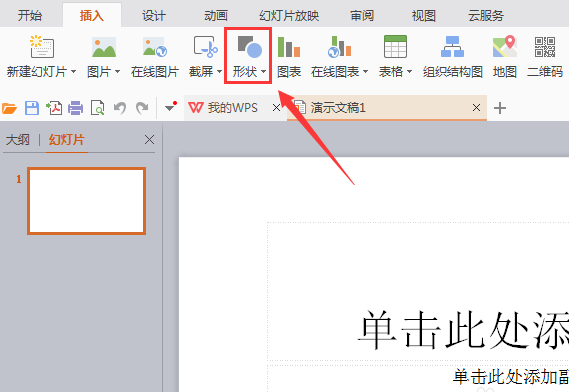
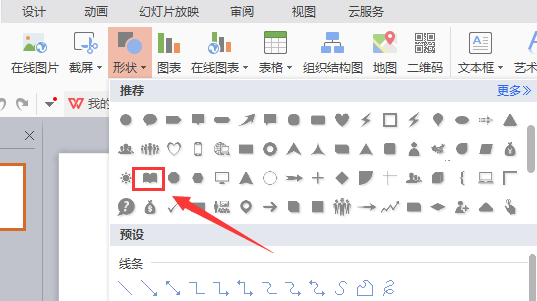
4、点击形状选项,在其子级菜单里找到推荐选项,如图所示:
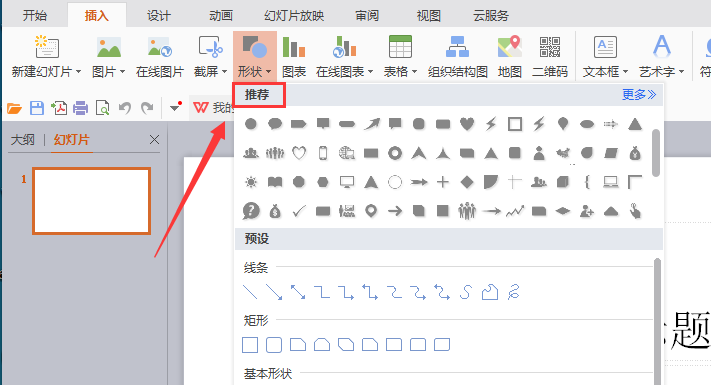
5、点击推荐选项,在其内找到书本形状选项,如图所示:
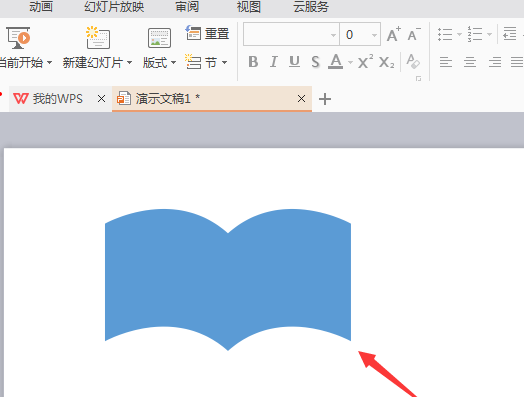
6、点击书本选项,用鼠标左键在编辑输入区里拖拽鼠标左键,就画出来了该形状,如图所示:
根据上文为你们分享的WPS文件中插入书本图标符号的具体操作流程,你们是不是都明白啦!