有不少用户不知道Win10中ie浏览器在什么位置?在这里就为你们呈现了Win10中找到ie浏览器位置的详细操作步骤。

1、鼠标右键点击开始菜单,选择“控制面板”;
2、在控制面板窗口中,点击“程序”选项进入;
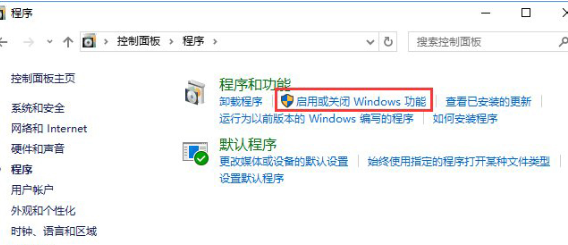
3、点“启用或关闭Windows功能”;
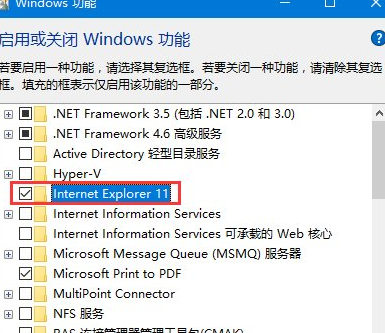
4、在功能列表中勾选“ie11浏览器”,点击“确定”;
5、等待系统功能调用;
6、启用成功,点击重新启动计算机即可;

按照上文为你们呈现的Win10中找到ie浏览器位置的详细操作步骤,你们是不是都学会啦!

有不少用户不知道Win10中ie浏览器在什么位置?在这里就为你们呈现了Win10中找到ie浏览器位置的详细操作步骤。
1、鼠标右键点击开始菜单,选择“控制面板”;
2、在控制面板窗口中,点击“程序”选项进入;
3、点“启用或关闭Windows功能”;
4、在功能列表中勾选“ie11浏览器”,点击“确定”;
5、等待系统功能调用;
6、启用成功,点击重新启动计算机即可;
按照上文为你们呈现的Win10中找到ie浏览器位置的详细操作步骤,你们是不是都学会啦!
免责声明:
《Win10中找到ie浏览器位置详细操作步骤》整理自网络,内容不代表本站立场,如侵犯到您的权力,请联系我们处理。