你们的电脑是不是也在使用win7呢?今日带来的文章就是关于win7电脑的,你们晓得其中的危险端口是怎么一键关闭的吗?在这里就为你们带来了win7电脑中一键关闭危险端口的具体操作方法。

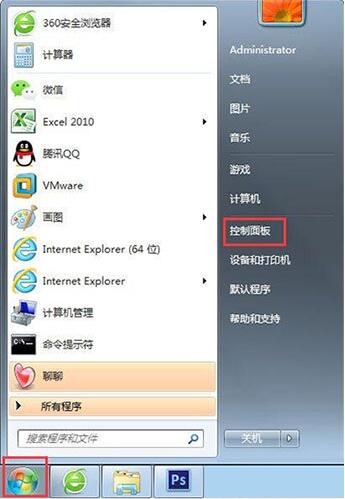
1、单击开始,点击控制面板;如图所示:
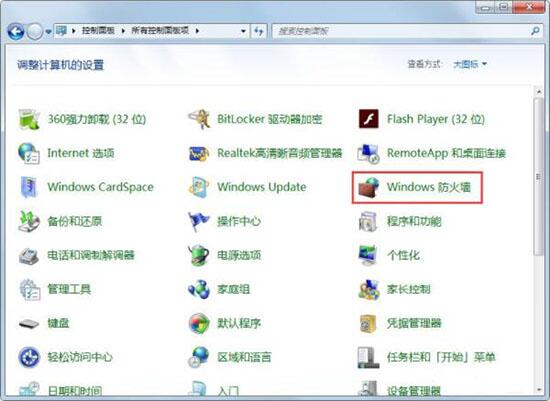
2、找到Windows防火墙;如图所示:
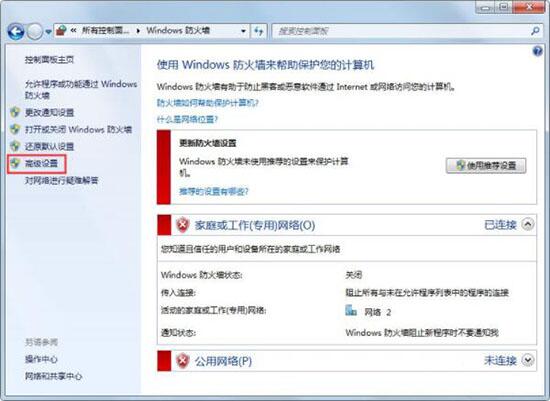
3、点击高级设置;如图所示:
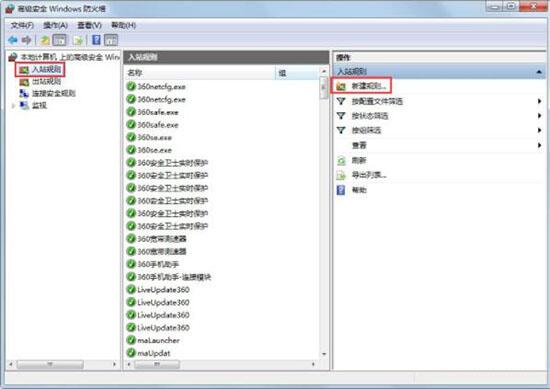
4、点击入站规则,再选择新建规则;如图所示:
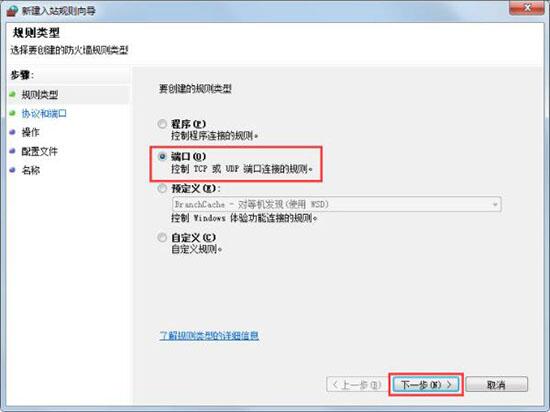
5、选择端口,下一步;如图所示:
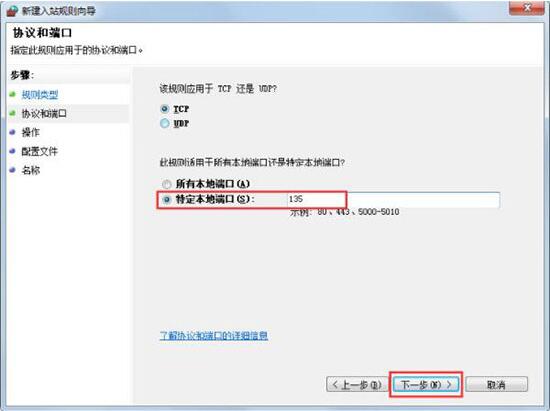
6、在特定本地端口输入135,下一步;如图所示:
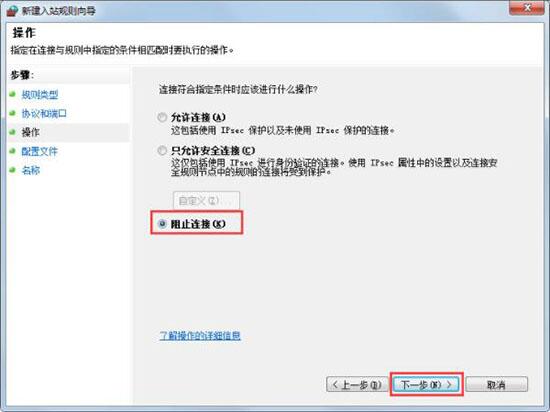
7、选择阻止连接,下一步一直到完成就可以了。如图所示:
按照上文讲述的win7电脑中一键关闭危险端口的具体操作方法,你们自己也赶紧去试试吧!
以上就是小编为大家带来的win7电脑中一键关闭危险端口的具体操作方法全部内容,更多相关资讯尽在百科问题网!