神奇浏览器是一个清新脱俗的浏览器,它体积小巧,外观精美,功能强大。今天小编要给大家介绍的是神奇浏览器首页二屏是怎么开启的,如果还不清楚的小伙伴,接下来就和小编一起看看神奇浏览器的功能吧!

1、如果想要开启神奇浏览器中的首页二屏功能,让首页能够显示我的收藏网站信息,就需要先点击右下角横杠按钮,从菜单列表中选择“设置”功能。

2、然后在设置页面里,直接选择“神奇实验室”选项,就可以从中开启首页二屏的功能了。
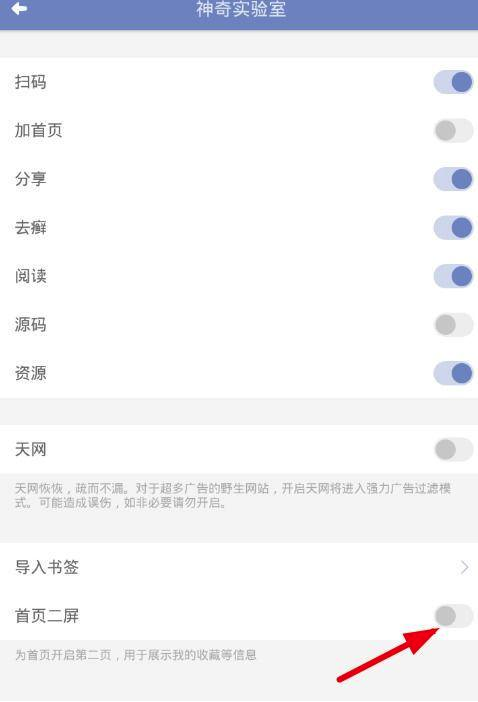
3、接下来从神奇实验室页面中找到“首页二屏”功能,点击右侧的按钮即可完成开启,设置完毕了。
4、开启了首页二屏功能之后,用户在首页直接向左滑动屏幕,就可以看到自己的收藏网站了,非常方便!

以上内容就是百科问题网小编为大家带来的神奇浏览器首页二屏功能怎么用? 神奇浏览器功能介绍,希望会对大家有所帮助,更多相关内容请关注百科问题网浏览器中文网!