win7电脑出现屏幕总是显示brightness详细解决方法

我们在使用win7电脑的时候,会遇见屏幕总是显示brightness的情况,该怎么办呢?下面教程就带来了win7电脑出现屏幕总是显示brightness的详细解决方法。
win7电脑出现屏幕总是显示brightness详细解决方法

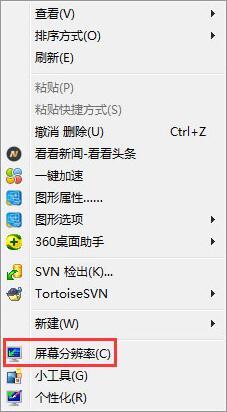
1、在桌面空白处鼠标右键单击,在菜单中选择【屏幕分辨率】;如图所示:

win7电脑出现屏幕总是显示brightness详细解决方法

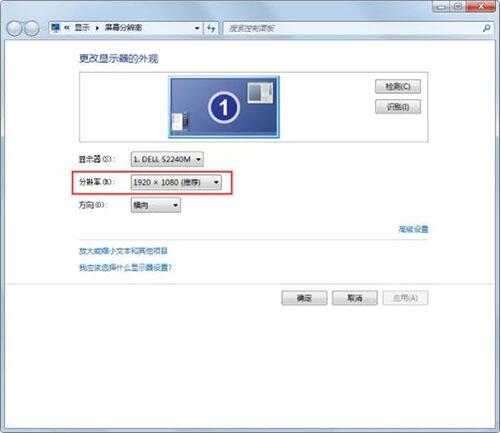
2、点击【分辨率】;如图所示:

win7电脑出现屏幕总是显示brightness详细解决方法

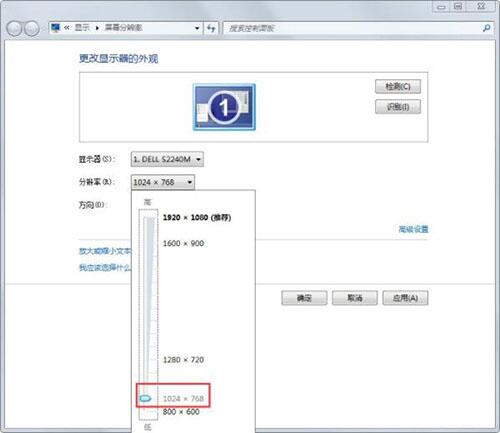
3、在下拉菜单中选择提示的分辨率;如图所示:

win7电脑出现屏幕总是显示brightness详细解决方法

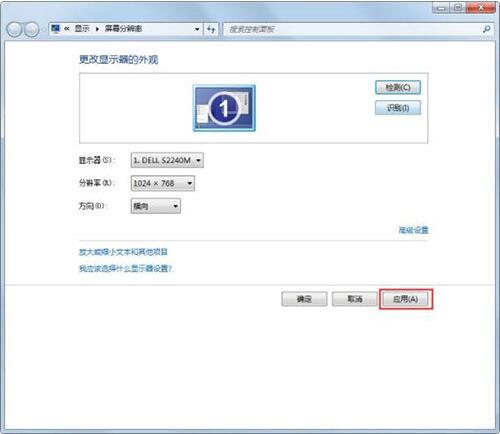
4、点击【应用】,屏幕会黑屏一会儿;如图所示:

win7电脑出现屏幕总是显示brightness详细解决方法

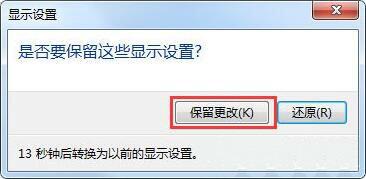
5、弹出【显示设置】窗口,选择【保留更改】即可。如图所示:

win7电脑出现屏幕总是显示brightness详细解决方法

根据上文呈现的win7电脑出现屏幕总是显示brightness的详细解决方法,你们是不是都学会啦!

免责声明:

《win7电脑出现屏幕总是显示brightness详细解决方法》整理自网络,内容不代表本站立场,如侵犯到您的权力,请联系我们处理。


为您推荐