想要将自己的照片制作为水中倒影的效果,你们知道在ppt中如如何操作吗?今日在此就呈现了ppt中制作出水中倒影图片的具体操作方法。

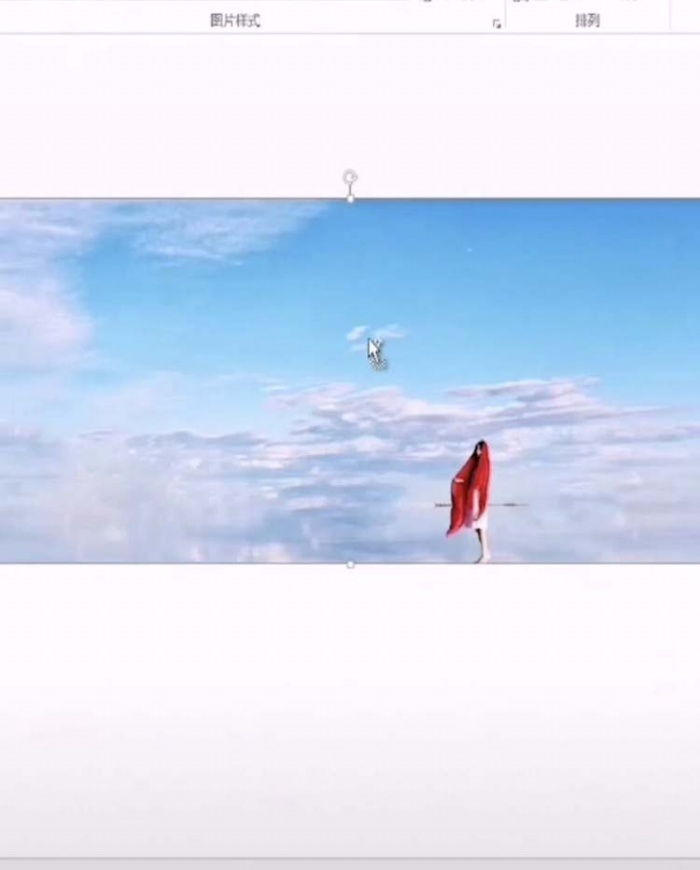
1、首先我们插入一张图片。
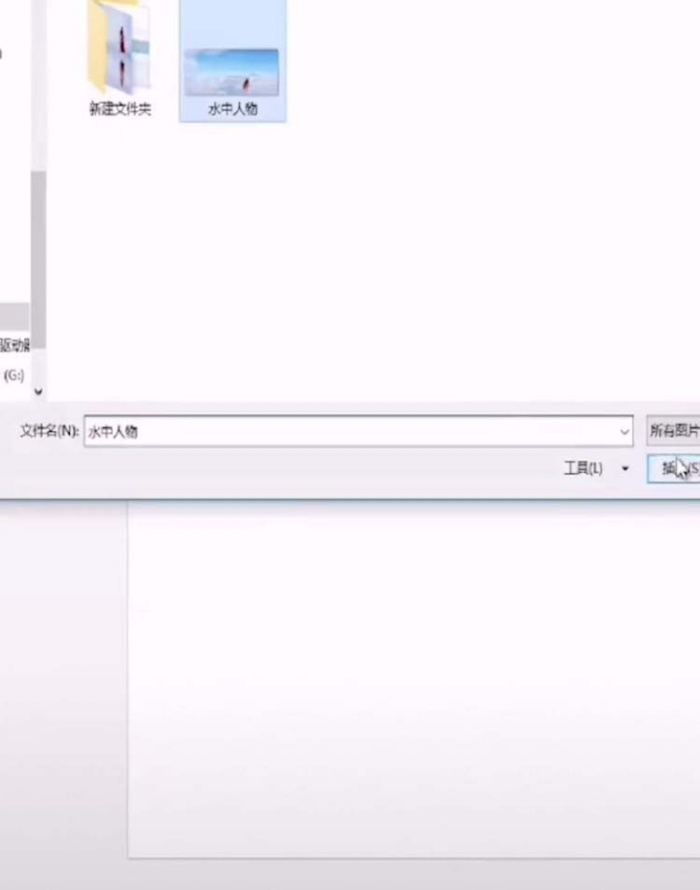
2、将其复制,然后拖到下方。
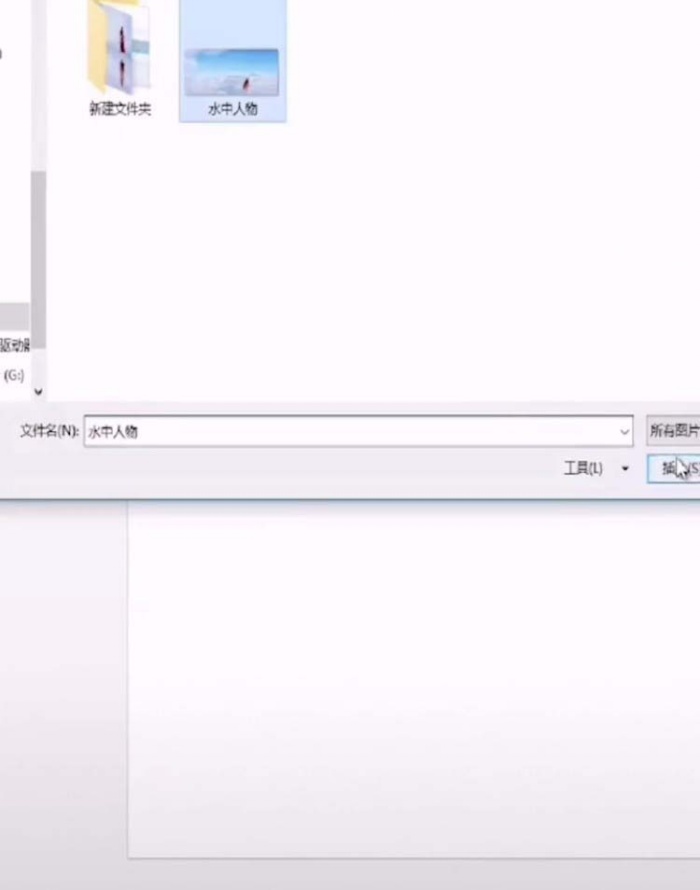
3、将两张图片要对其好。
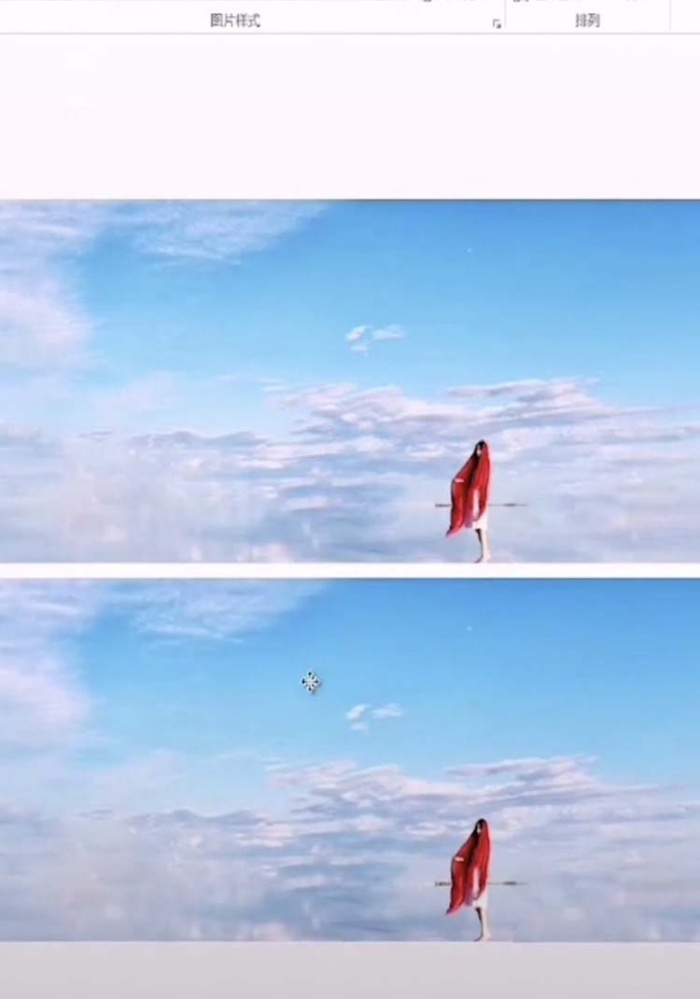
4、将下面的的这张图,垂直翻转。
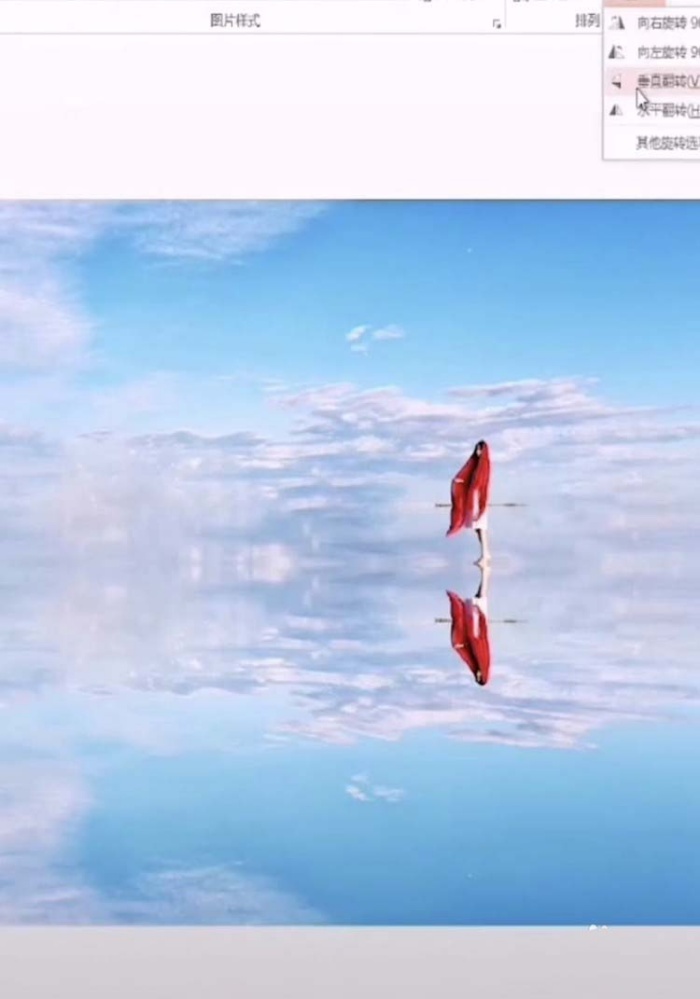
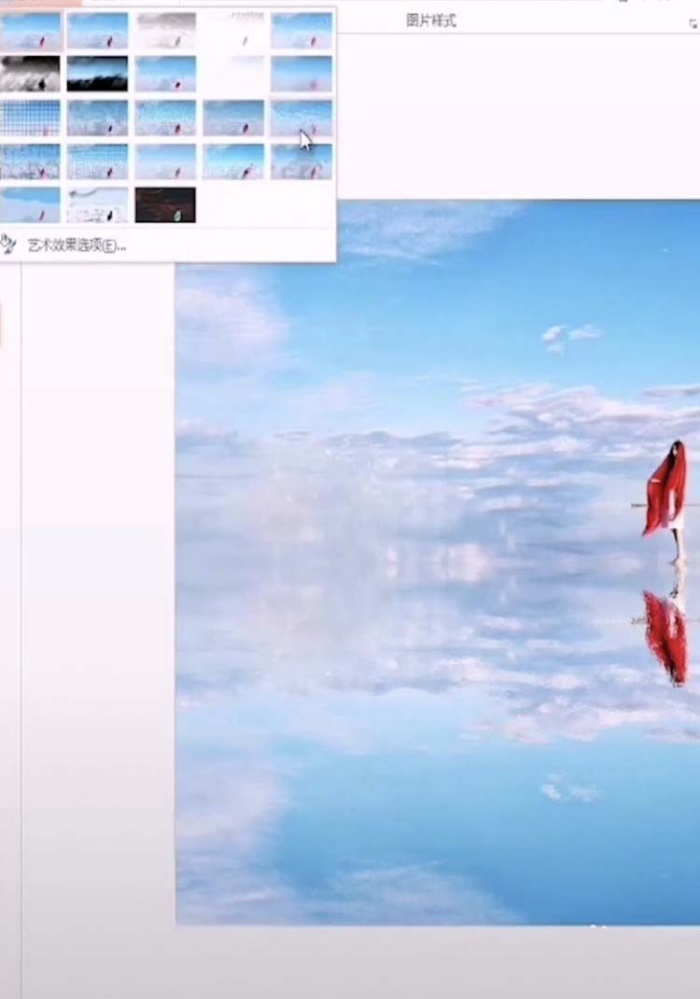
5、然后在格式里,选择艺术效果。
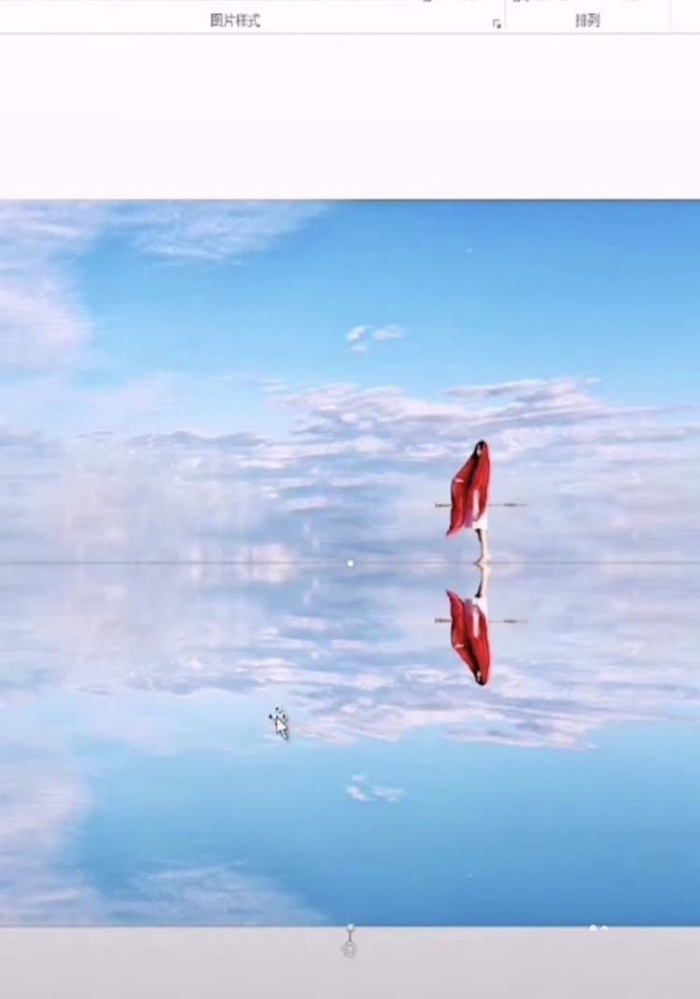
6、改为玻璃效果。
7、这样就搞定了,是不是很有艺术感呢?
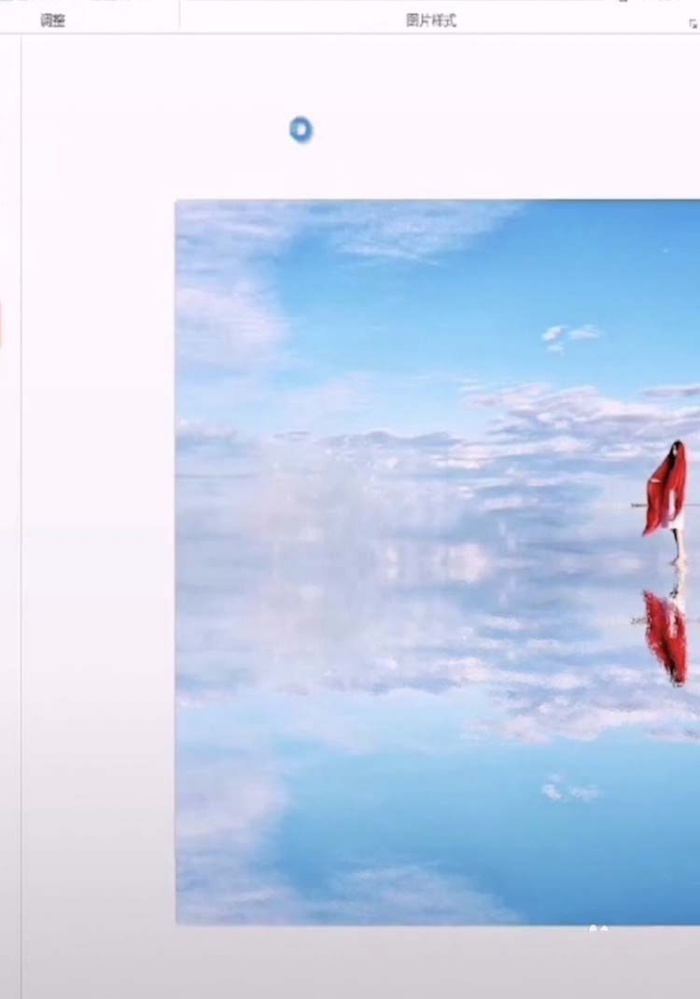
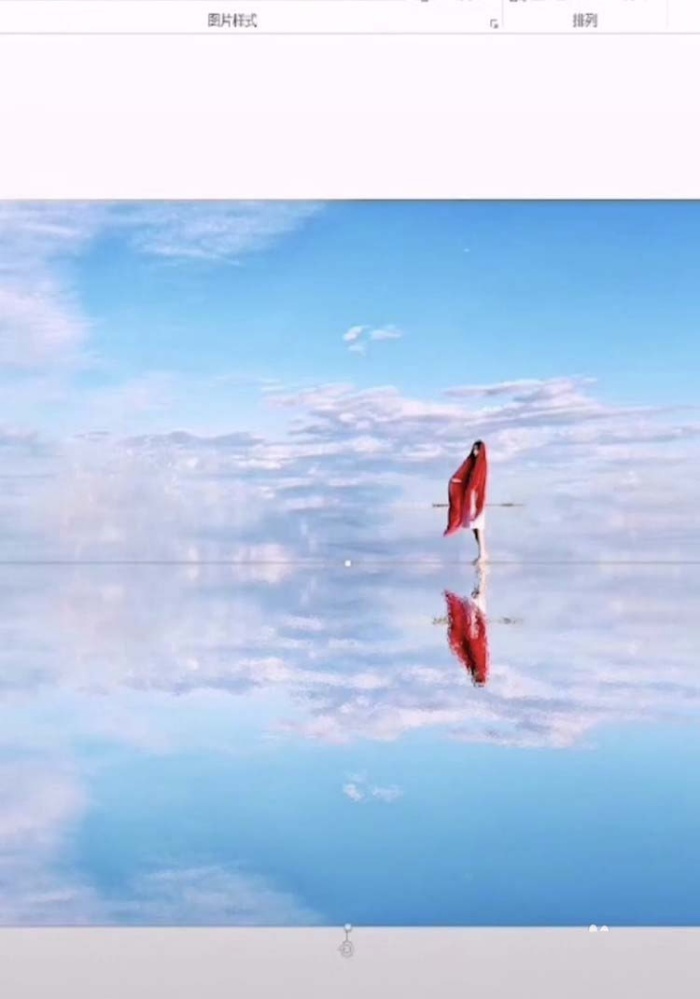
根据上文呈现的ppt中制作出水中倒影图片的具体操作方法,你们自己也赶紧去试试吧!

想要将自己的照片制作为水中倒影的效果,你们知道在ppt中如如何操作吗?今日在此就呈现了ppt中制作出水中倒影图片的具体操作方法。
1、首先我们插入一张图片。
2、将其复制,然后拖到下方。
3、将两张图片要对其好。
4、将下面的的这张图,垂直翻转。
5、然后在格式里,选择艺术效果。
6、改为玻璃效果。
7、这样就搞定了,是不是很有艺术感呢?
根据上文呈现的ppt中制作出水中倒影图片的具体操作方法,你们自己也赶紧去试试吧!
免责声明:
《ppt中制作出水中倒影图片具体操作方法》整理自网络,内容不代表本站立场,如侵犯到您的权力,请联系我们处理。