今天普及一下PPT打造出圆形扭动动画效果的具体操作,下面就一起去看一看PPT打造出圆形扭动动画效果的操作步骤吧,去了解了解,相信可以帮助到大家的。
PPT打造出圆形扭动动画效果的具体操作

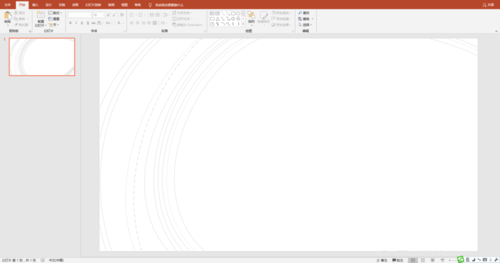
打开PPT,新建PPT文件。可使用流线形的模板来衬托最终效果。
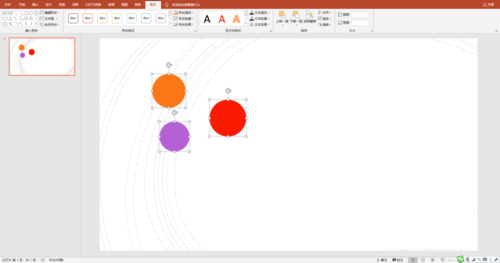
插入三个以上大小不同的圆形,填充不同的颜色。
使用对齐工具实现三个圆形的相切,叠放次序为由上到下由小到大。
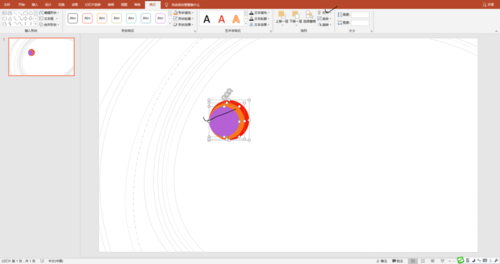
将三个圆形“组合”在一起并添加“陀螺旋”动画。
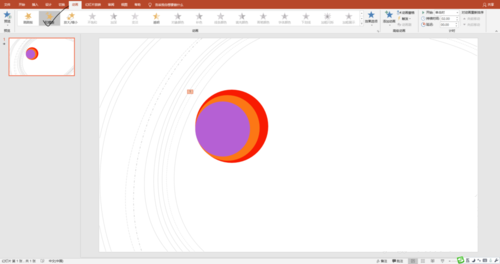
制作更多类似的圆形组合,大小颜色可以不同。全部添加“陀螺旋”动画。
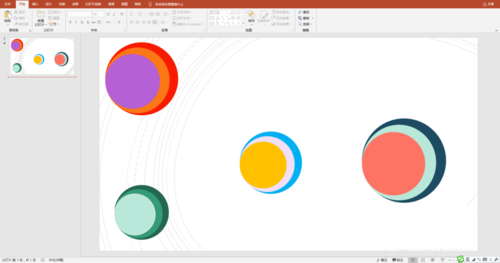
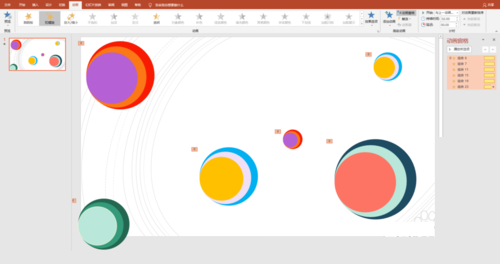
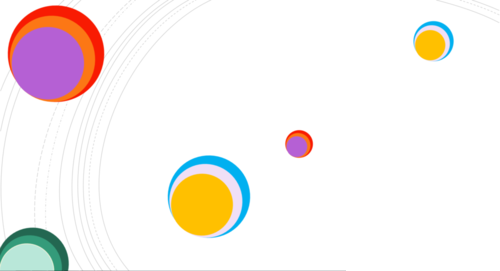
把制作好的图形摆放到不同的位置。播放幻灯片,会出现圆形旋转扭动类似舞动的效果。
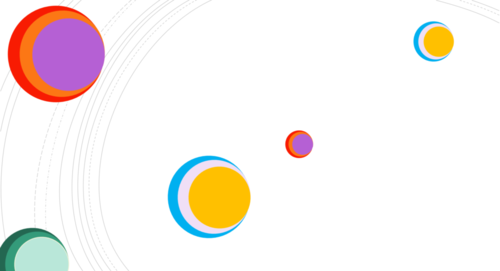
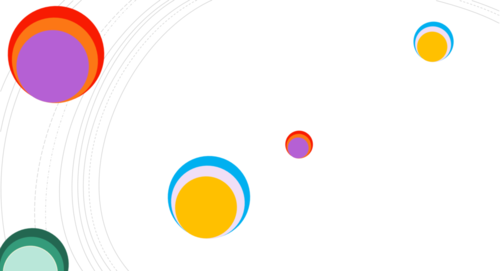
上文就讲解了PPT打造出圆形扭动动画效果的具体操作,希望有需要的朋友都来学习哦。