想必许多朋友还不熟悉gimp把图片裁出四个圆角的相关操作,下面小编就讲解gimp把图片裁出四个圆角的操作方法,希望对你们有所帮助哦。
gimp把图片裁出四个圆角的图文操作

打开我们的gimp工具。
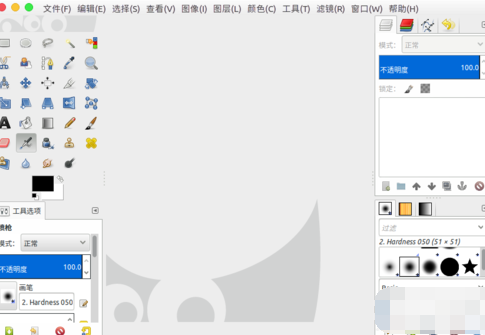
打开要做圆角处理的图片。
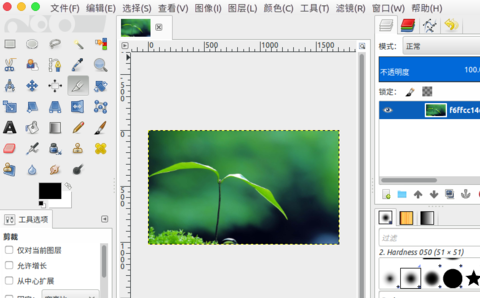
选择“矩形选择工具”。
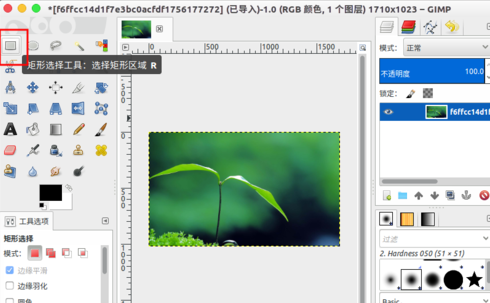
勾选底部“工具选项”中的“圆角”。
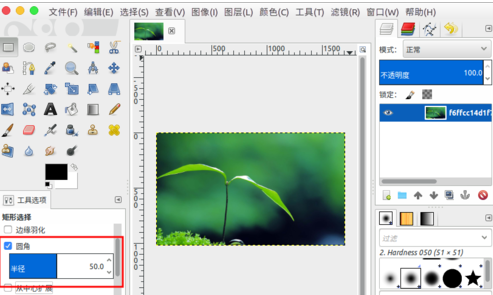
选择图片,把上下左右全部选中,调节圆角下的“半径”数值,直到得到自己需要的圆角效果。
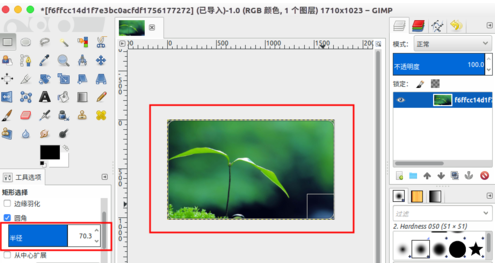
图层上右键“添加到alpha通道”。
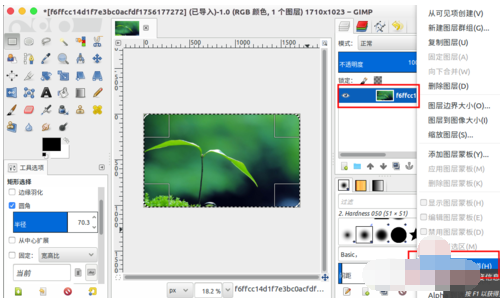
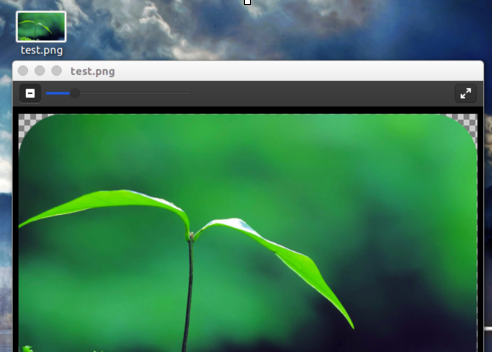
然后我们“ctrl+i”反选,“delete”键删除后,就可以得到圆角的图片了。
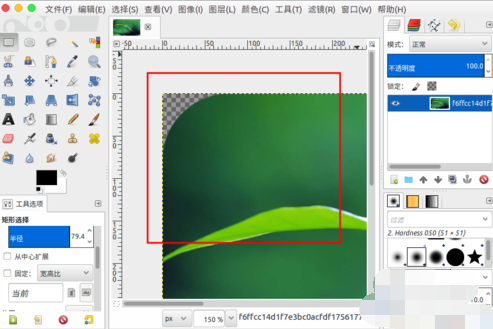
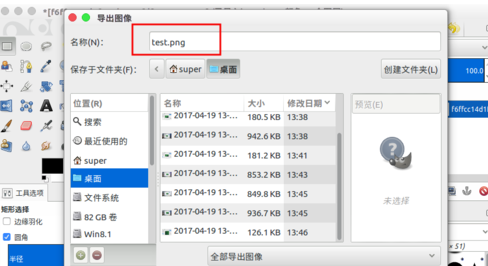
然后我们文件导出为,选择png格式导出,就可以得到一张圆角图片了。
各位小伙伴们,看完上面的精彩内容,都清楚gimp把图片裁出四个圆角的图文操作了吧!