很多的小伙伴都在使用ppt,不过你们晓得使用ppt如何制作创意学校组织结构图吗?今日在此就带来了ppt中制作出创意学校组织结构图的具体操作方法。

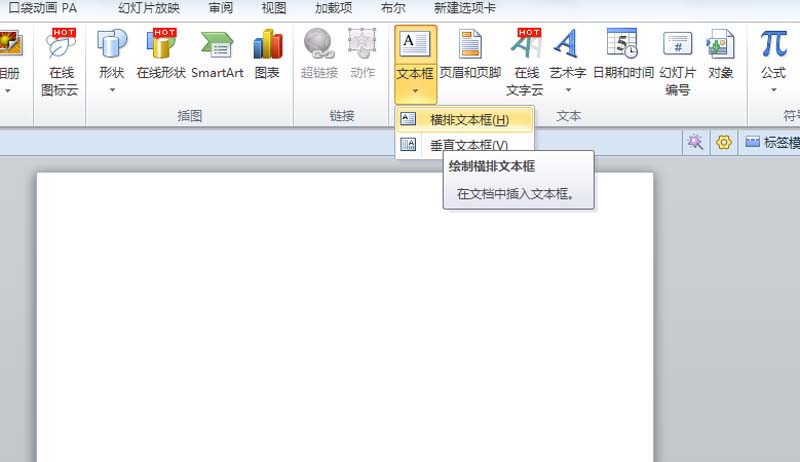
1、首先启动ppt 2010,插入一个横向文本框。
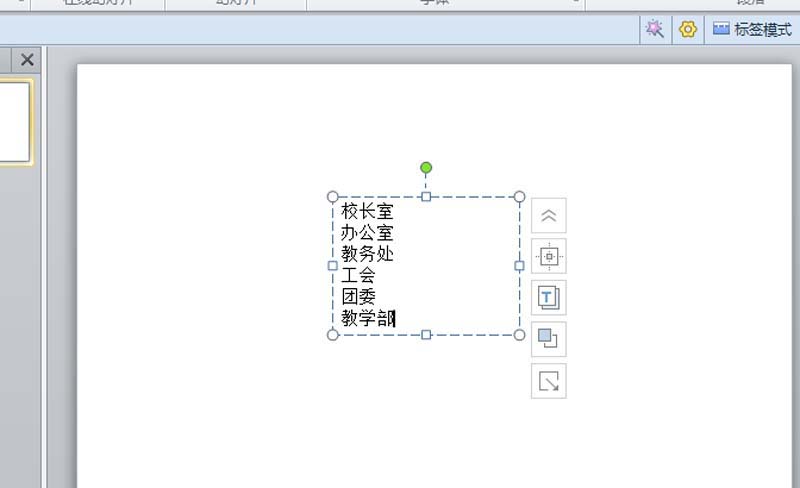
2、接着输入需要制作组织结构图的文字内容。
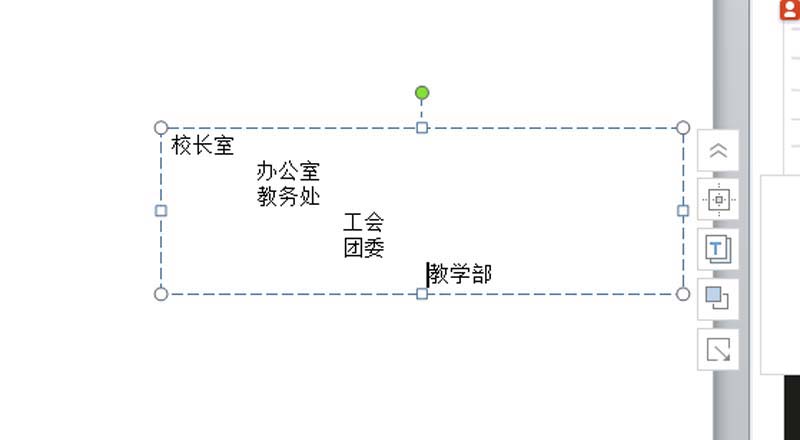
3、接着选择相应的文本内容,使用键盘上的tab键调整位置。
4、选择文本内容,右键单击从下拉菜单中选择转换为smartart选项。
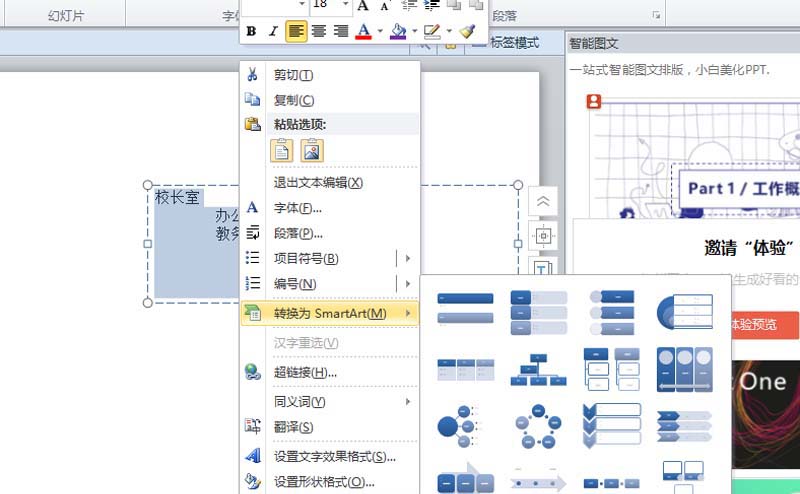
5、选择自己喜欢的一种形式,接着可以根据自己的实际情况调整类型。
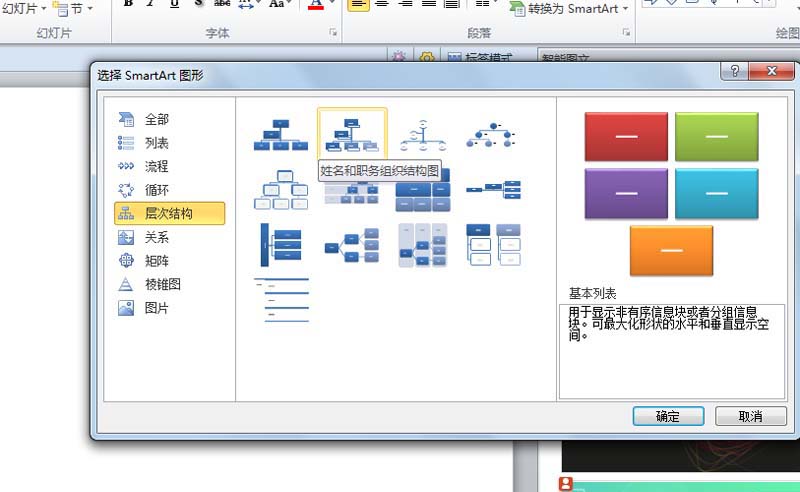
6、调整大小,设置文字大小,设置样式,查看结果。
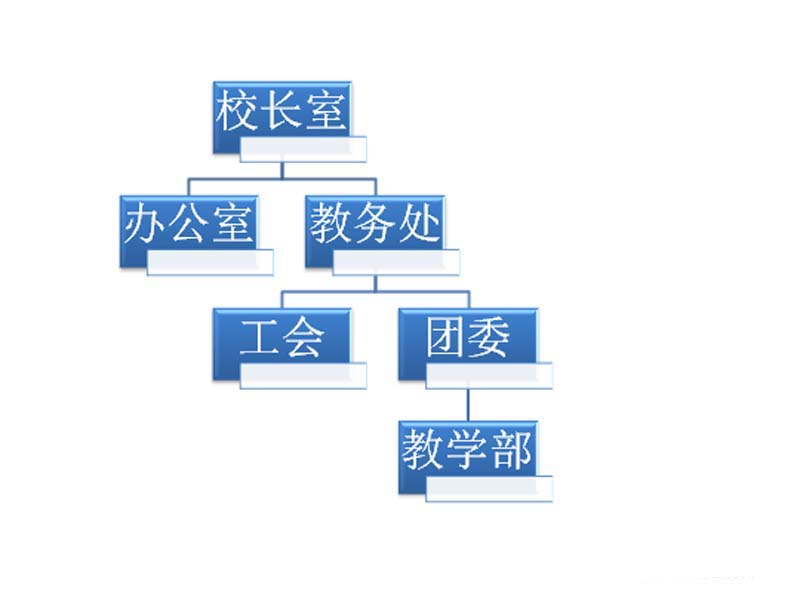
按照上文讲述的ppt中制作出创意学校组织结构图的具体操作方法,你们自己也赶紧去试试吧!