如何使用Ai绘制出彩色钻石 具体操作方法

  工作需要得绘画出彩色钻石,你们了解使用Ai这款软件怎么绘制吗?下文就带来了使用Ai绘制出彩色钻石的具体操作方法。

如何使用Ai绘制出彩色钻石 具体操作方法

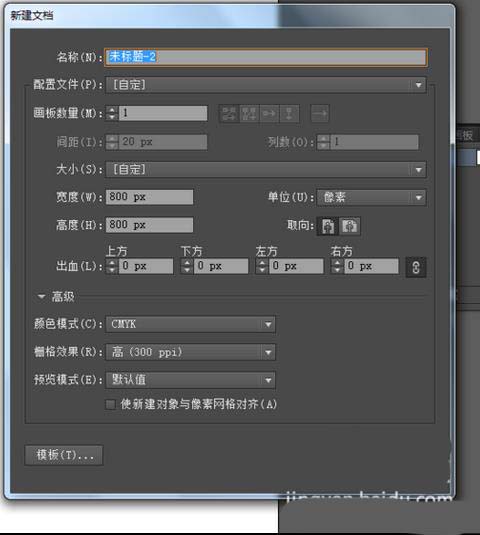
  1、在Ai软件中,新建一个800*800的文档,背景色填充为白色,如图所示
如何使用Ai绘制出彩色钻石 具体操作方法

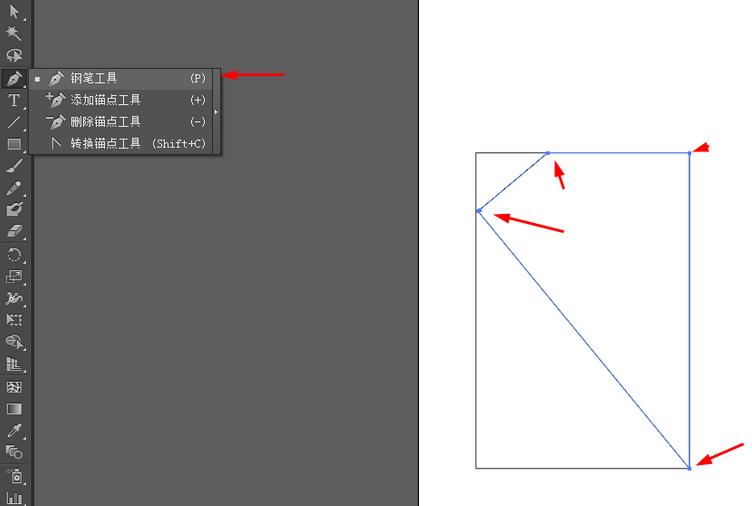
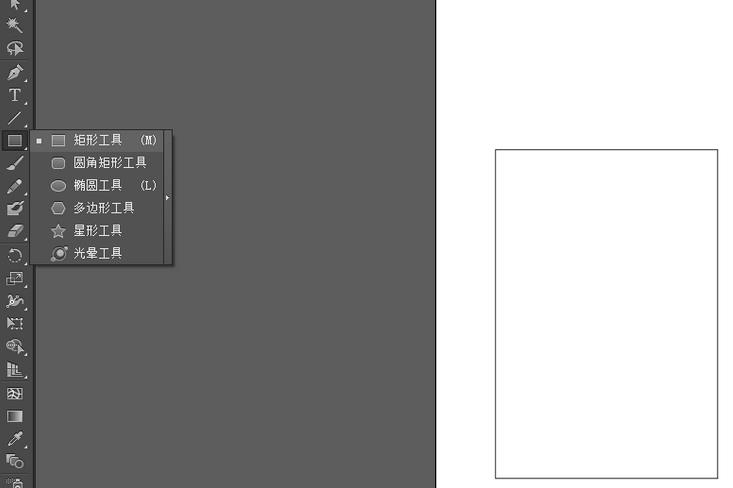
  2、然后选择矩形工具,画一个矩形的图形,选择钢笔工具,勾出一个梯形的形状,如图所示
如何使用Ai绘制出彩色钻石 具体操作方法如何使用Ai绘制出彩色钻石 具体操作方法

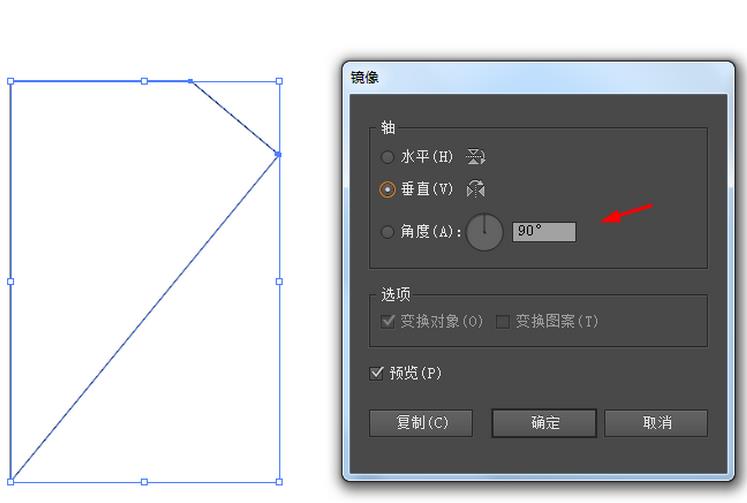
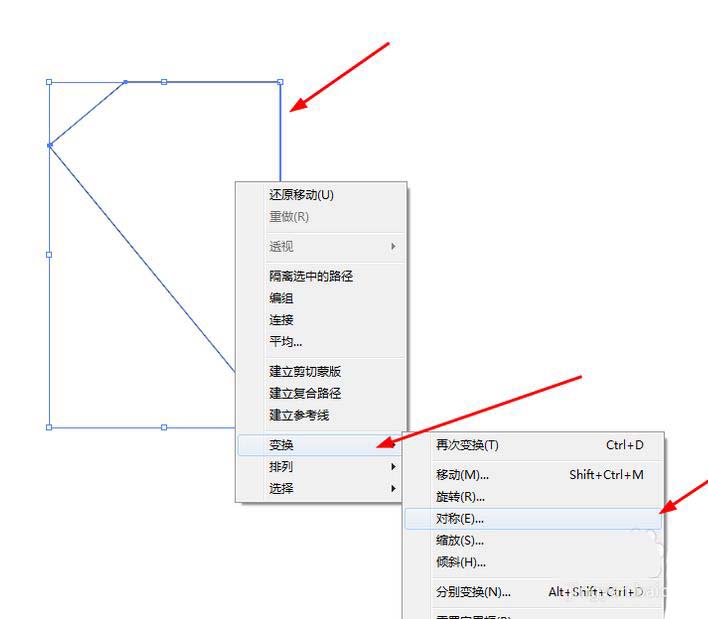
  3、接着把矩形的图形删掉,剩下梯形的图形,点击梯形图形右键选择对称,如图所示
如何使用Ai绘制出彩色钻石 具体操作方法如何使用Ai绘制出彩色钻石 具体操作方法

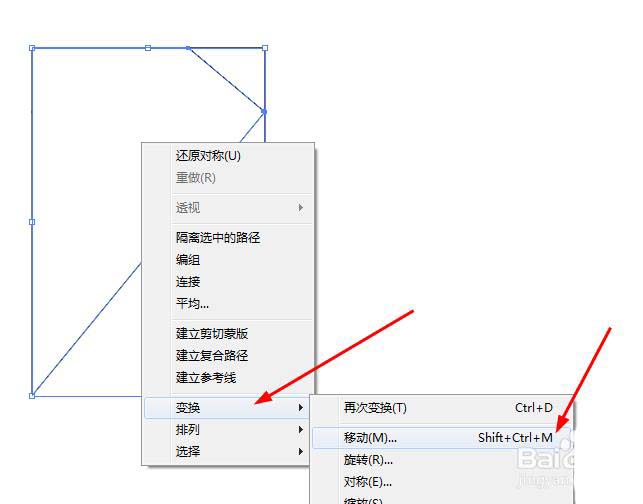
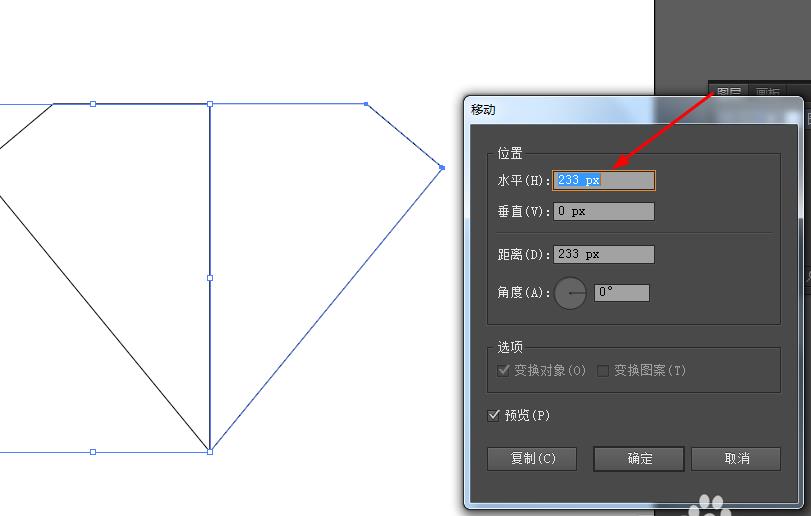
  4、再选择梯形的图形右键移动,如图所示

如何使用Ai绘制出彩色钻石 具体操作方法如何使用Ai绘制出彩色钻石 具体操作方法

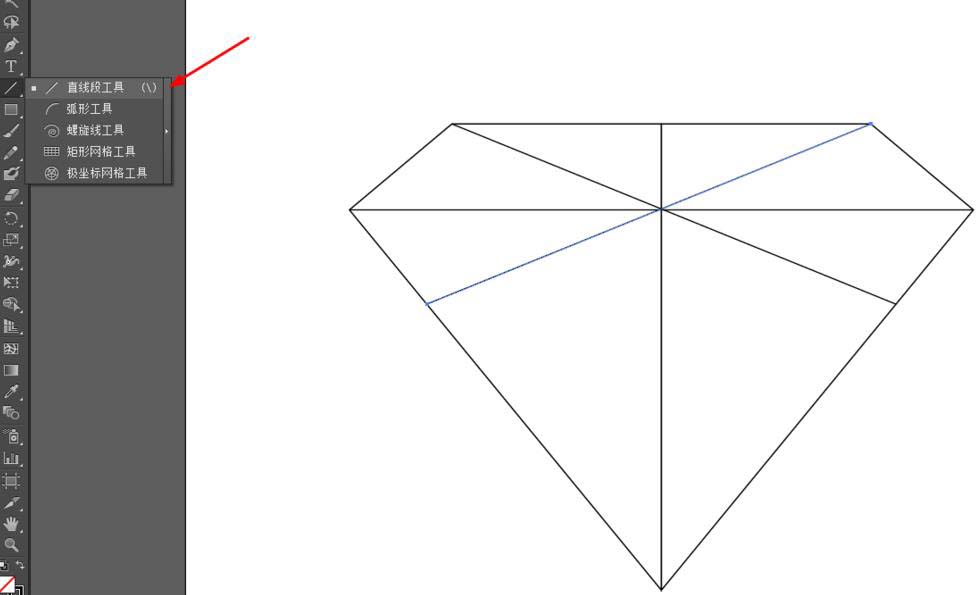
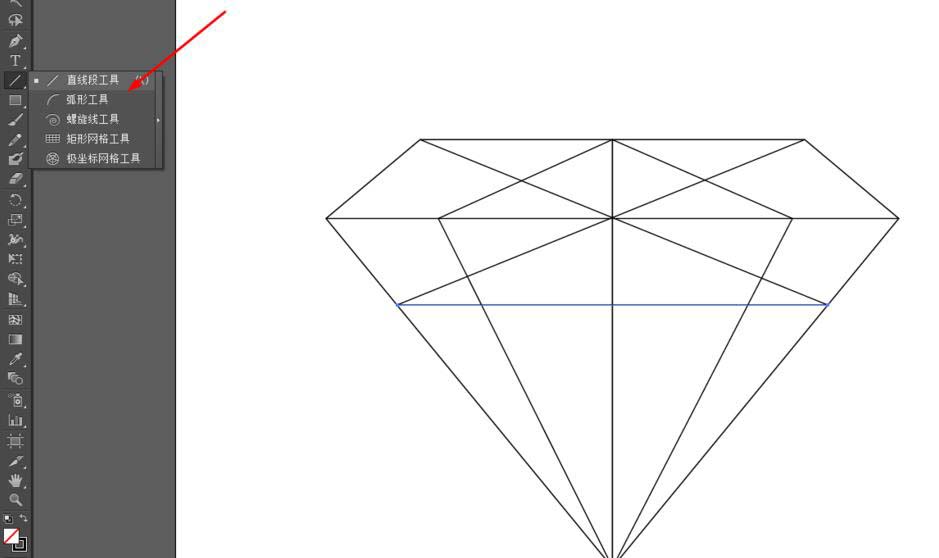
  5、接着选择直线工具,画几条直线,如图所示

如何使用Ai绘制出彩色钻石 具体操作方法如何使用Ai绘制出彩色钻石 具体操作方法

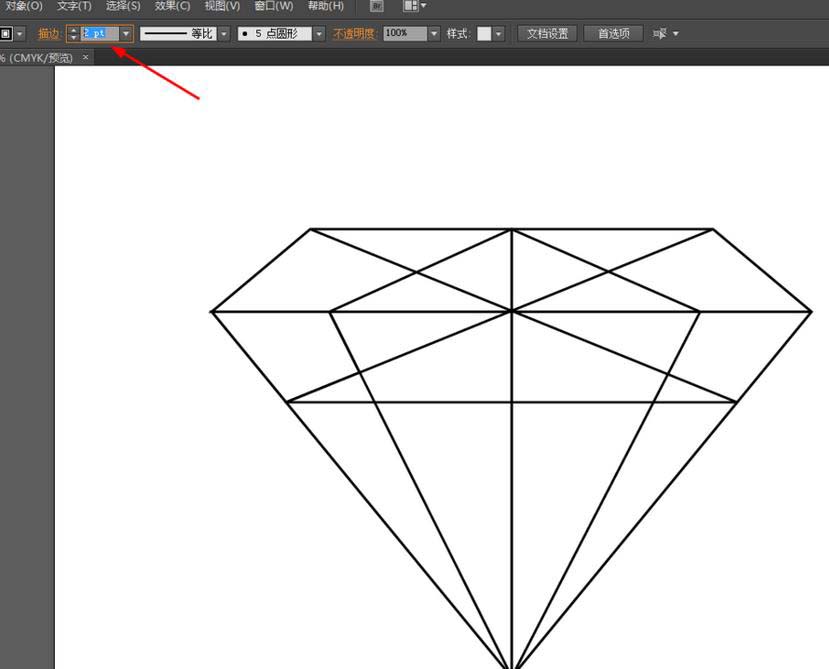
  6、选择图形在上面点击描边2px,如图所示

如何使用Ai绘制出彩色钻石 具体操作方法

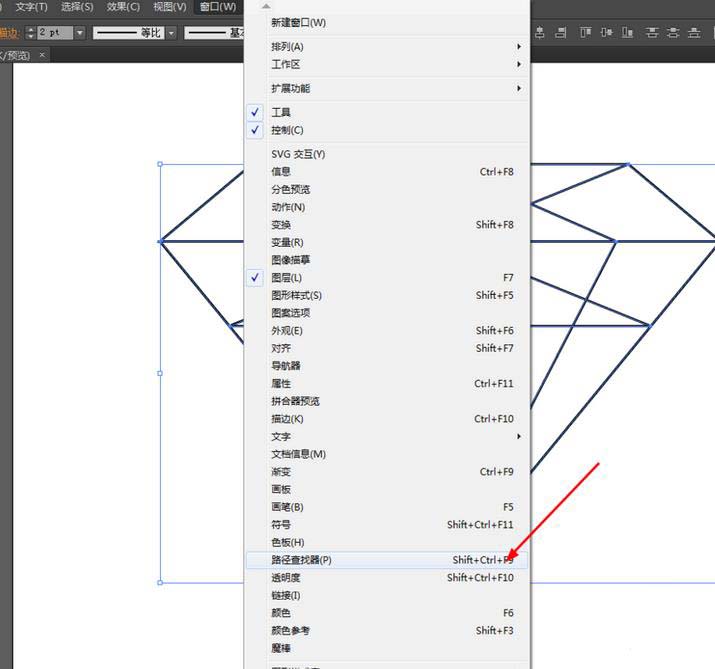
  7、选择图形在菜单栏上选择路径查找器点击分割,给每个添加颜色,如图所示

如何使用Ai绘制出彩色钻石 具体操作方法

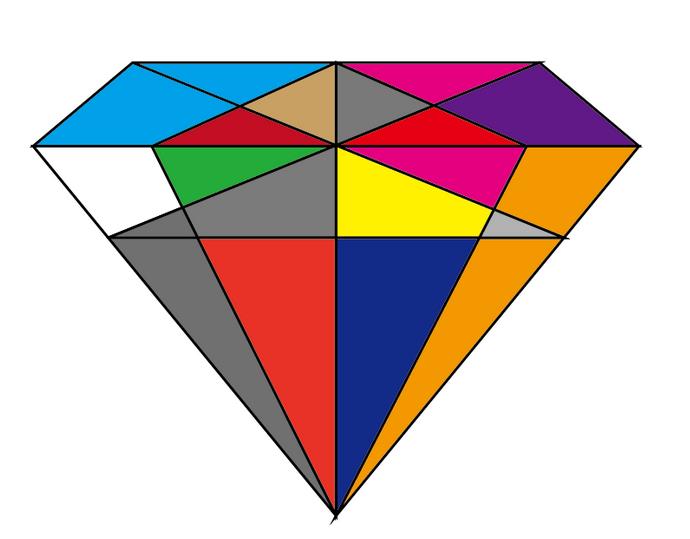
  8、效果如下图所示

如何使用Ai绘制出彩色钻石 具体操作方法

  按照上文讲解的使用Ai绘制出彩色钻石的具体操作方法,你们是不是都学会绘制的方法啦!

免责声明:

《如何使用Ai绘制出彩色钻石 具体操作方法》整理自网络,内容不代表本站立场,如侵犯到您的权力,请联系我们处理。


为您推荐