使用Photoshop完美拼接两张图片具体操作流程

想要将两张图片完美的拼接在一起,你们知道使用Photoshop如何操作吗?下文就为大伙带来了使用Photoshop完美拼接两张图片的具体操作流程。

使用Photoshop完美拼接两张图片具体操作流程

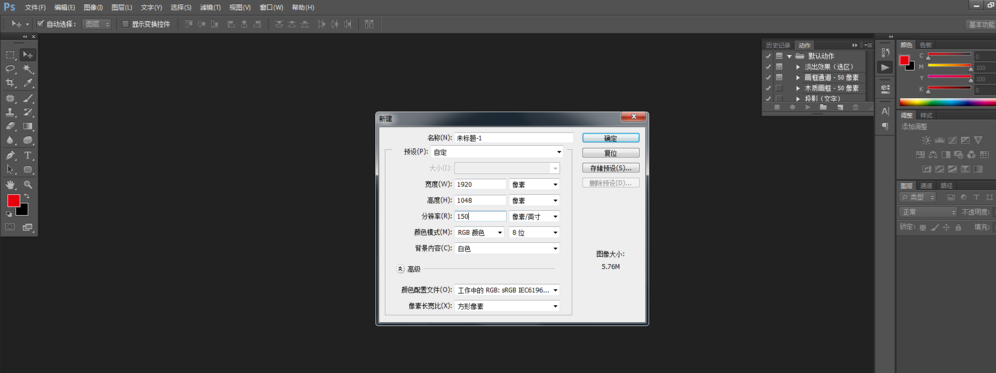
打开Photoshop软件,新建一个空白文档,背景设置为白色,

使用Photoshop完美拼接两张图片具体操作流程

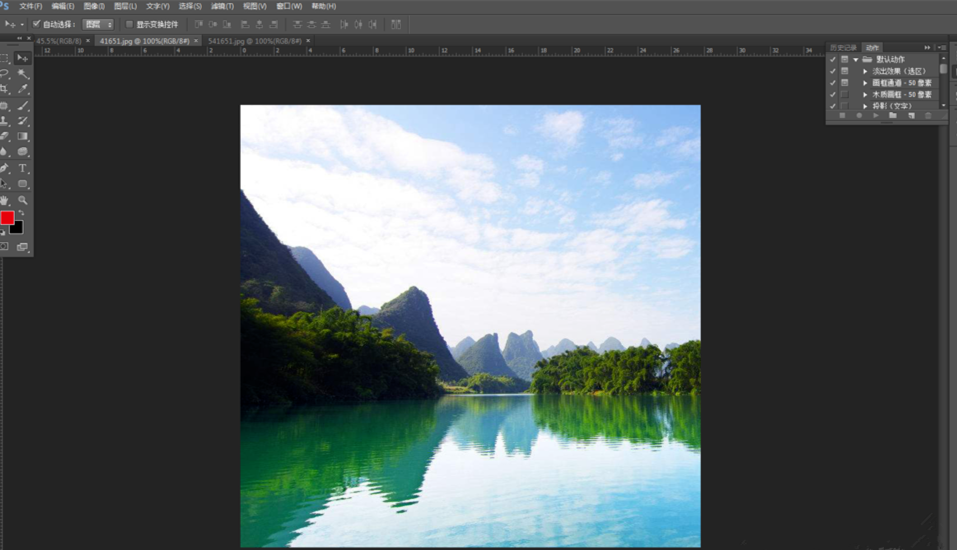
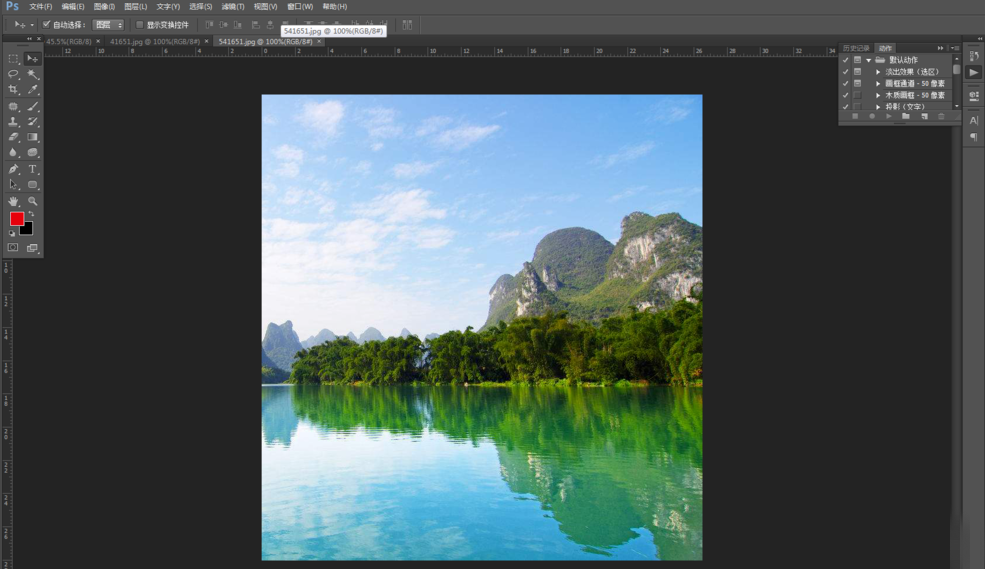
将准备好的两张图片导入PS软件中,

使用Photoshop完美拼接两张图片具体操作流程使用Photoshop完美拼接两张图片具体操作流程

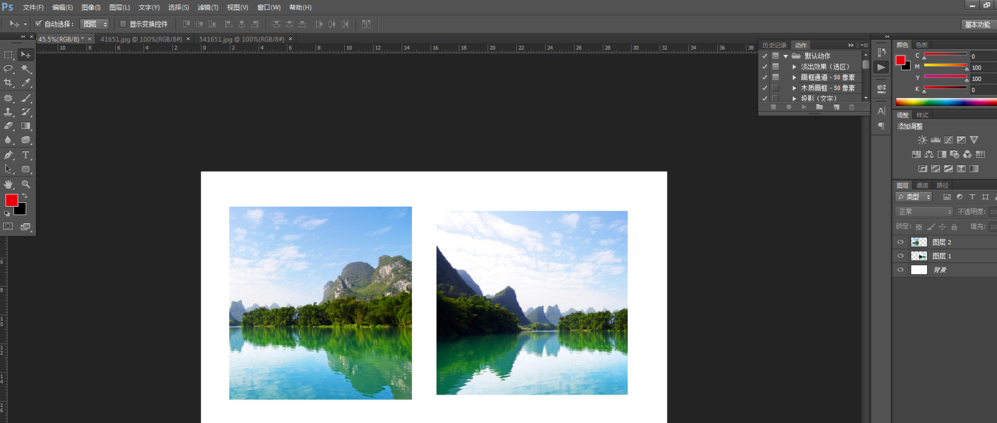
将两张图分别拖到新建的空白文档中,

使用Photoshop完美拼接两张图片具体操作流程

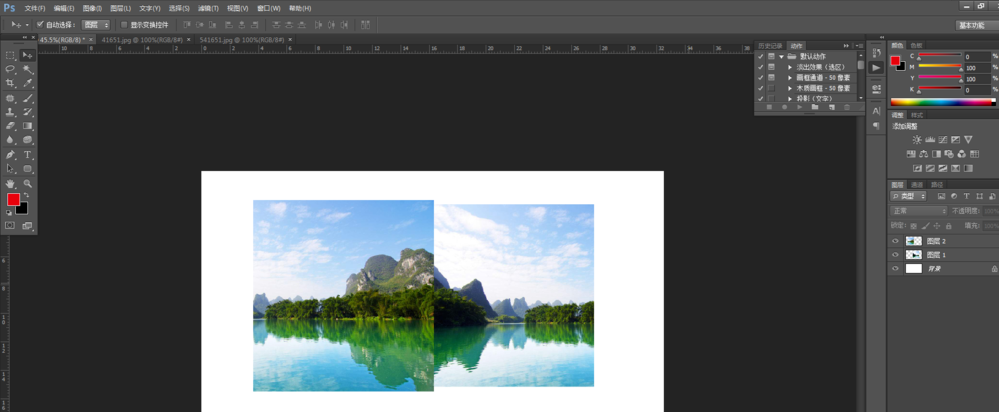
将两张图片交叠一少部分放在一起,如图,

使用Photoshop完美拼接两张图片具体操作流程

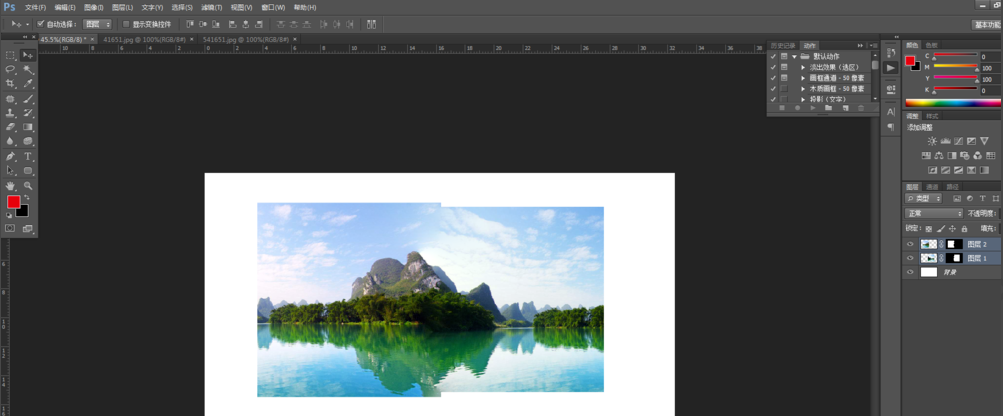
按住Ctrl键、选中两个图片所在的图层,点击编辑选项,在下拉菜单里点击【自动混合图层】,在弹出的对话框里勾选【全景图】、【无缝色调和颜色】,点击确定,得到混合好的图片,
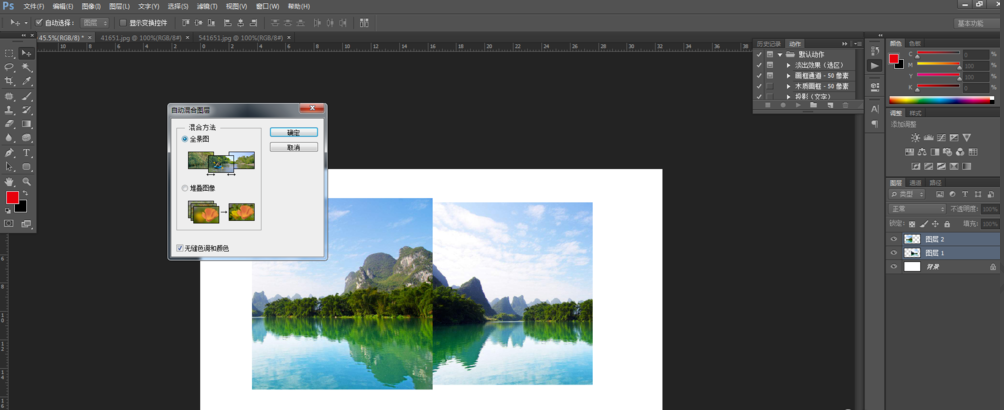
使用Photoshop完美拼接两张图片具体操作流程使用Photoshop完美拼接两张图片具体操作流程

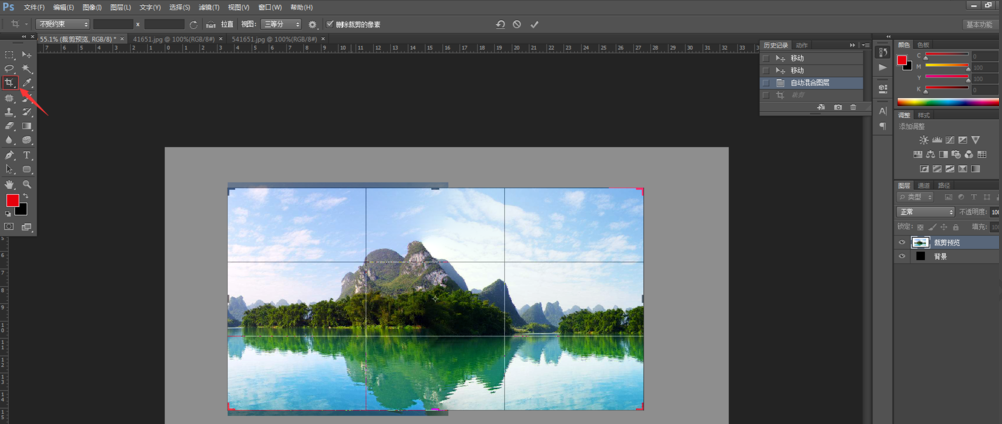
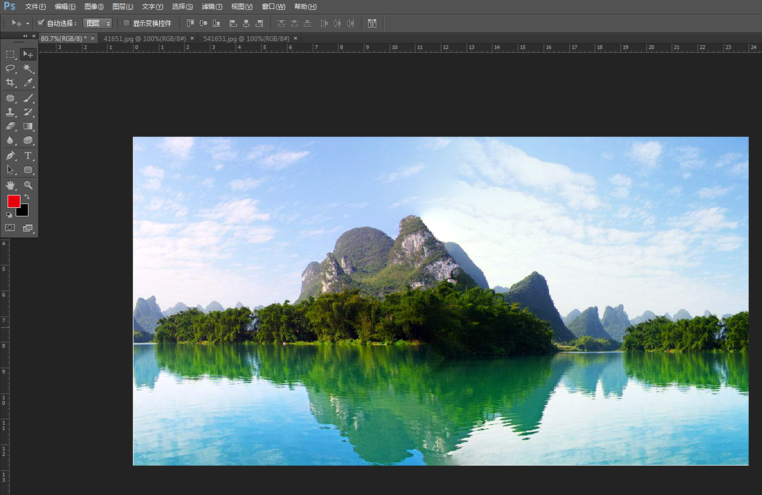
利用裁切工具,将四周的空白部分裁去,最终得到了完整的风景图,如图:

使用Photoshop完美拼接两张图片具体操作流程使用Photoshop完美拼接两张图片具体操作流程

根据上文为你们分享的使用Photoshop完美拼接两张图片的具体操作流程,你们是不是都学会了呀!

免责声明:

《使用Photoshop完美拼接两张图片具体操作流程》整理自网络,内容不代表本站立场,如侵犯到您的权力,请联系我们处理。


为您推荐