最近一些刚接触wps2019的用户,询问小编文本如何添加波浪线边框?在此篇教程内就呈现了wps2019文本添加波浪线边框的具体操作流程。

1、在文本文档中选中所需的文本。
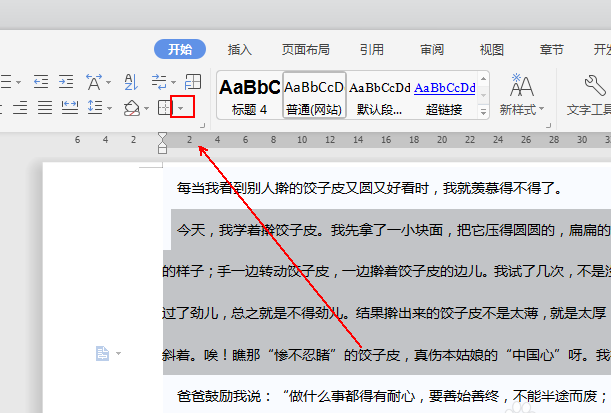
2、在【开始】工具列表中单击【边框】工具旁边的倒三角。
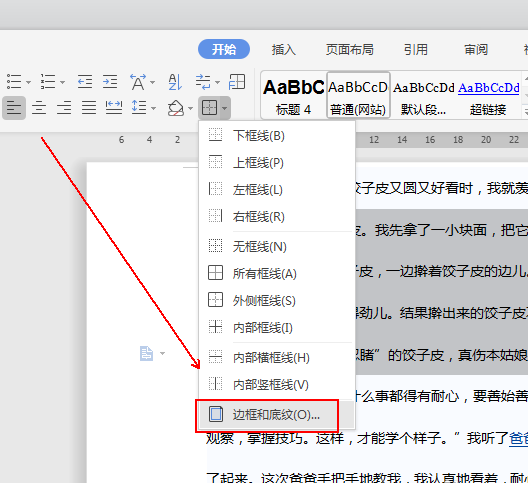
3、在弹出的菜单列表中单击【边框和底纹】选项。
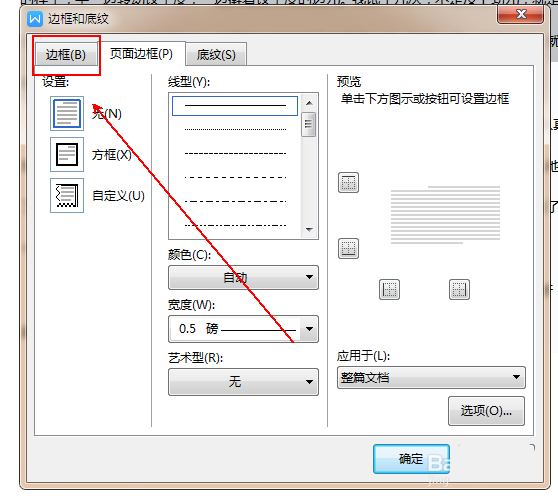
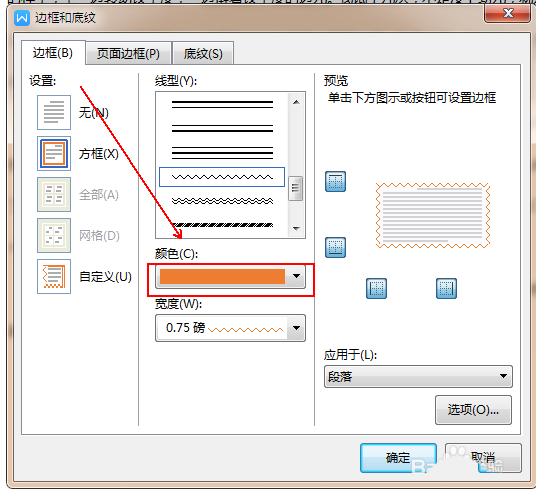
4、在【边框和底纹】窗口中单击【边框】选项。
5、选择左侧的【方框】并在【线型】中选择波浪线。
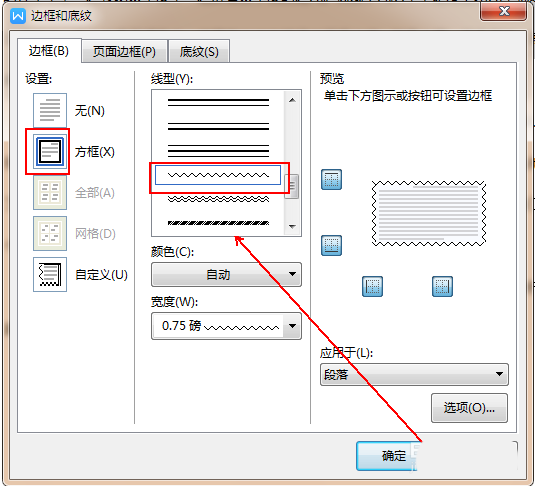
6、在下方的【颜色】中设置好波浪线的颜色。
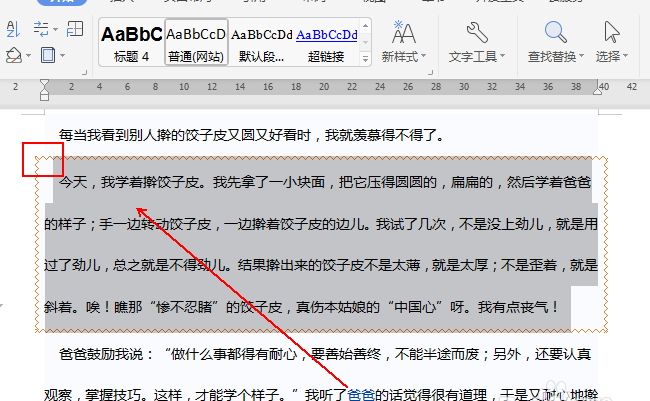
7、最终结果,如图所示。
根据上文为你们讲述的wps2019文本添加波浪线边框的具体操作流程,你们是不是都学会了呀!