工作中我们会经常使用WPS,不过你们晓得使用WPS如何制作漂亮的公司机构组织结构图呢?下文就为大伙带来了使用WPS制作出漂亮公司机构组织结构图的具体流程介绍。

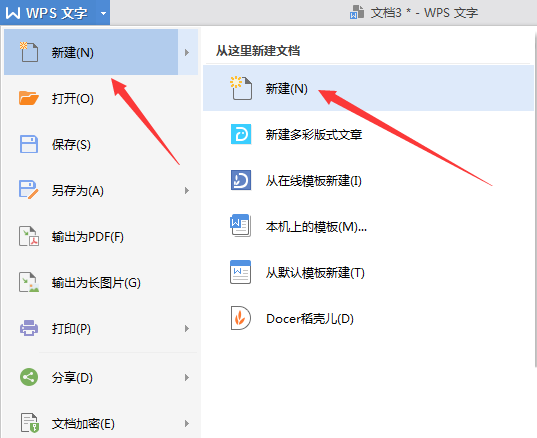
1、打开WPS,新建1个文档。
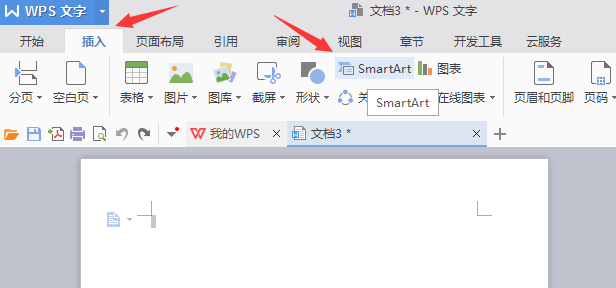
2、在主菜单点击“插入”,然后点击“SmartArt”.
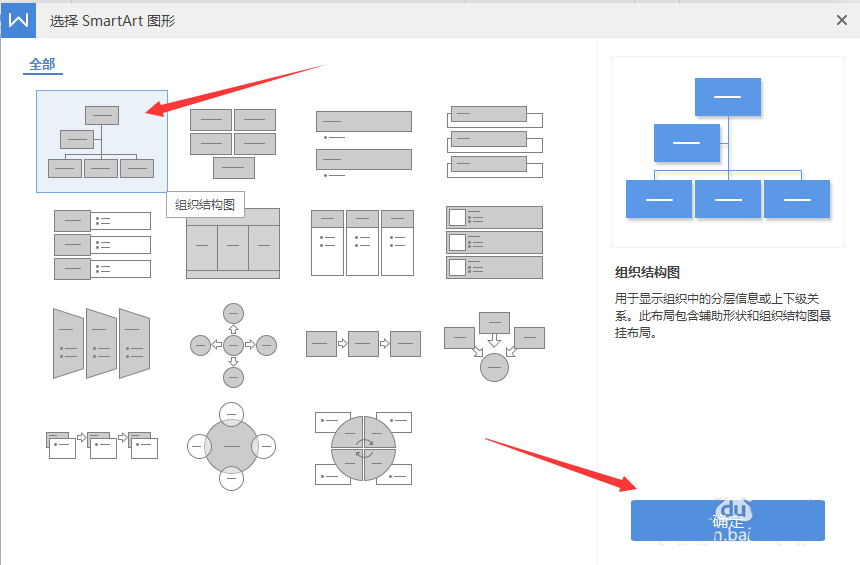
3、在“选择SmartArt图形”中选择组织机构图,然后点击确定。
4、组织结构图插入文档之后,根据自己的需求可以添加项目。在“设计”菜单里面点击“添加项目”,进行添加。
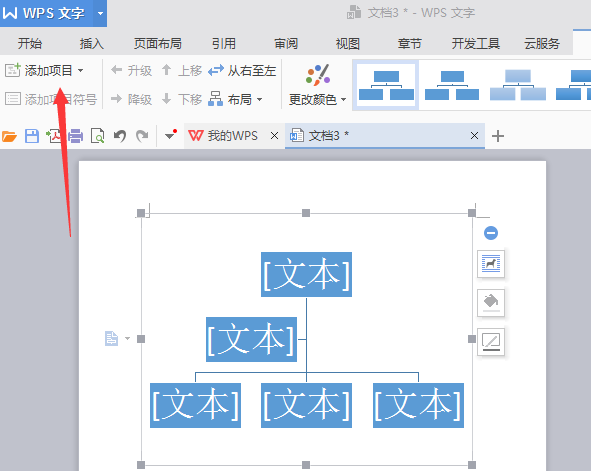
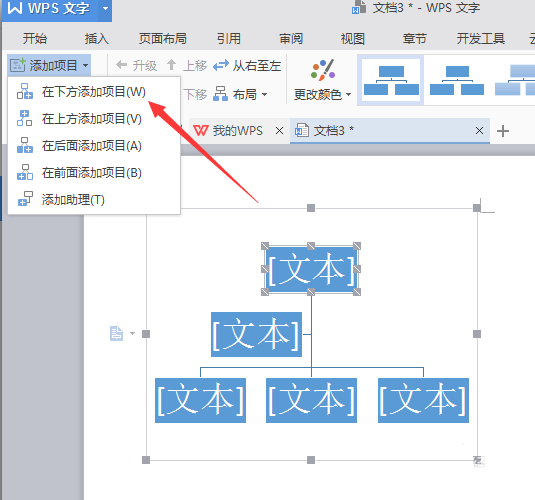
5、添加项目之后,组织机构图框架就完成了。
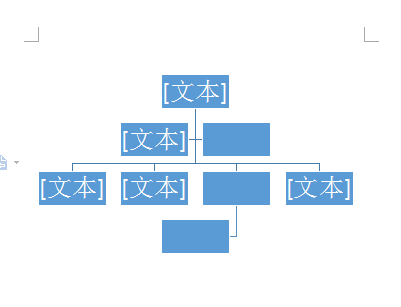
6、然后在图片框里面添加文字,组织机构图就算完成了。
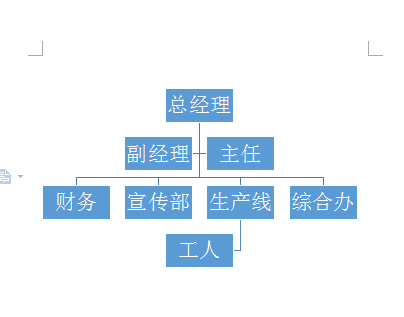
依照上文为你们分享的使用WPS制作出漂亮公司机构组织结构图的具体流程介绍,你们是不是都学会制作的方法啦!