现在很多的用户都喜欢使用Photoshop,不过你们晓得Photoshop中如何快速安装ps笔刷吗?今日带来的教程内容就是Photoshop中快速安装ps笔刷的具体操作方法。

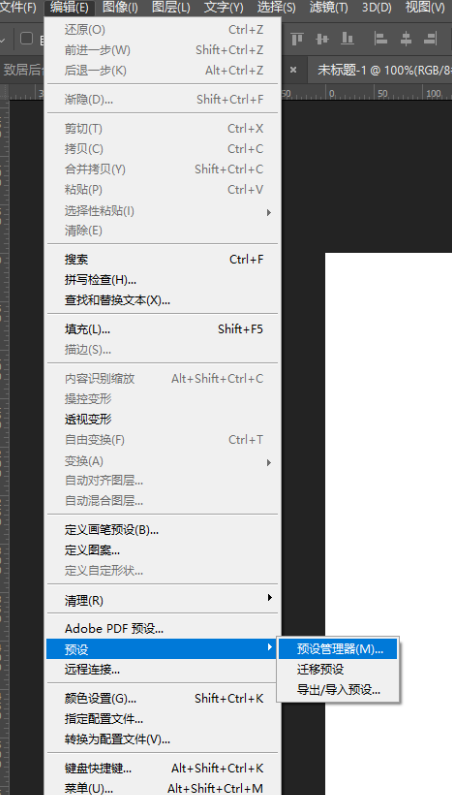
打开Photoshop软件,点击菜单栏中的编辑——预设——预设管理器,如图,
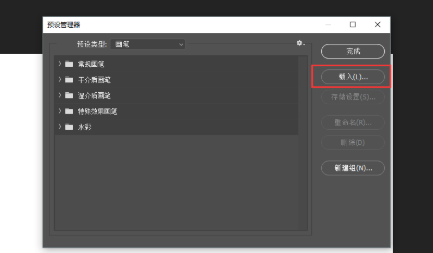
进入预设管理器页面,点击 “载入”,
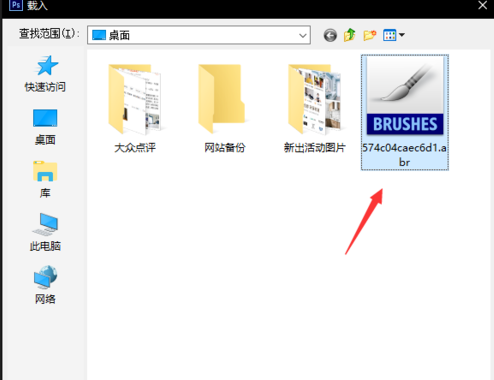
找到要安装的PS笔刷,点击安装,
回到预设管理器,我们可以看到已经安装的笔刷,为了方便快速找到笔刷、可以给它修改名称,
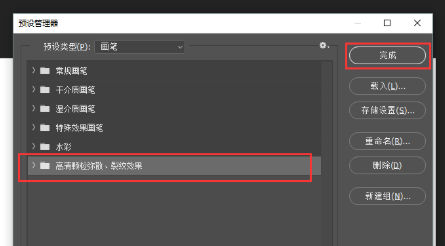
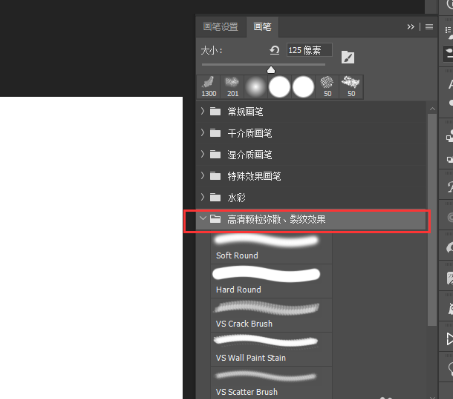
我们在画笔里找到新的笔刷,可以进行使用,如图。
看完了上文为你们讲解的Photoshop中快速安装ps笔刷的具体操作方法,你们自己也赶紧去快速安装吧!