使用wps绘画出水平以及倾斜指定角度直线具体操作步骤

文员的工作中少不了的就是wps,那么大伙了解使用wps如何绘画出水平以及倾斜指定角度直线呢?下文就带来了使用wps绘画出水平以及倾斜指定角度直线的具体操作步骤。

使用wps绘画出水平以及倾斜指定角度直线具体操作步骤

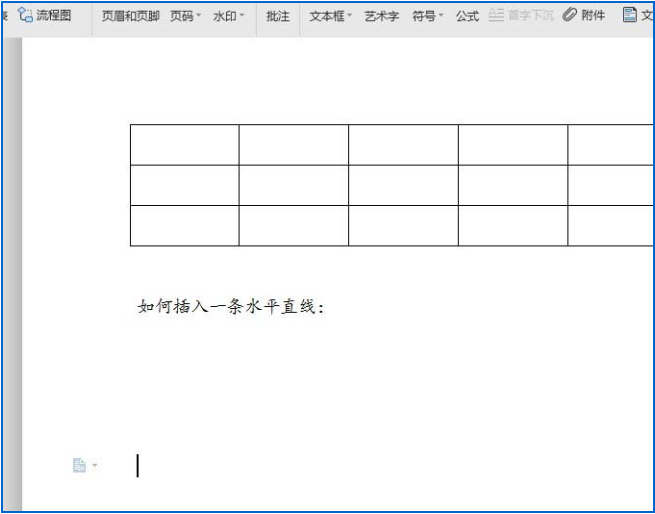
1、打开wps,然后新建一个文档

使用wps绘画出水平以及倾斜指定角度直线具体操作步骤

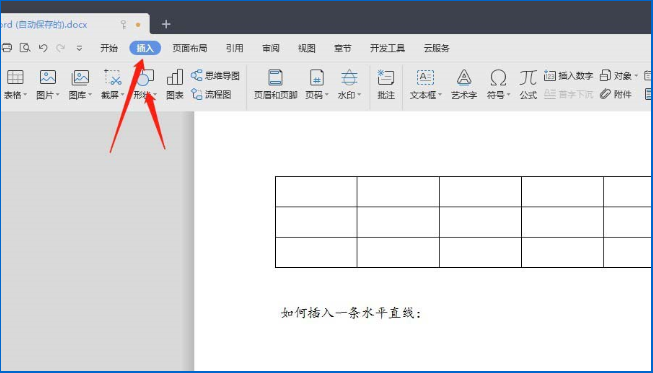
2、点击工具栏中的【插入】,然后点击【形状】

使用wps绘画出水平以及倾斜指定角度直线具体操作步骤

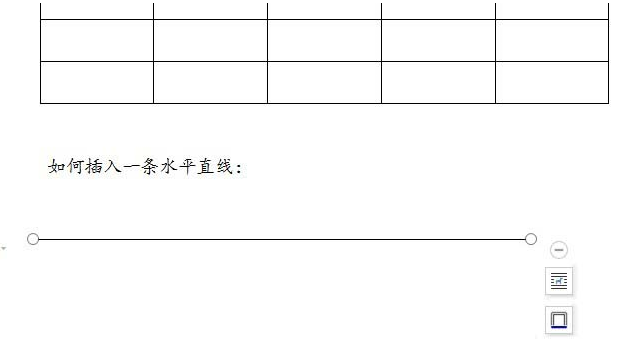
3、选择直线,在空白处绘制直线

使用wps绘画出水平以及倾斜指定角度直线具体操作步骤

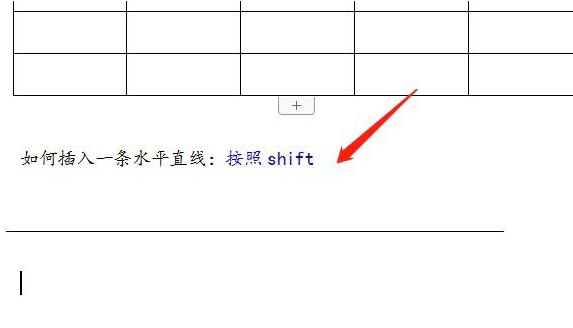
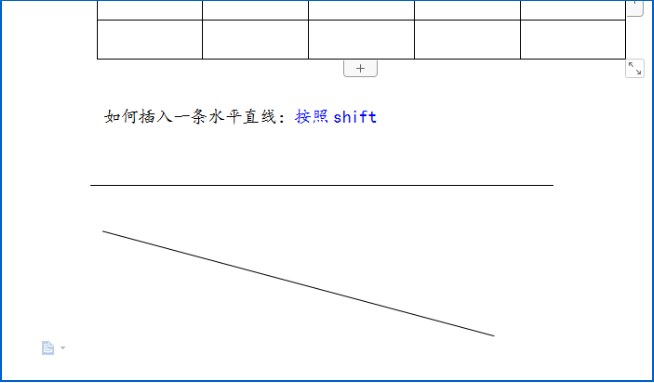
4、若想要水平的直线,可以按住【SHIFT】

使用wps绘画出水平以及倾斜指定角度直线具体操作步骤

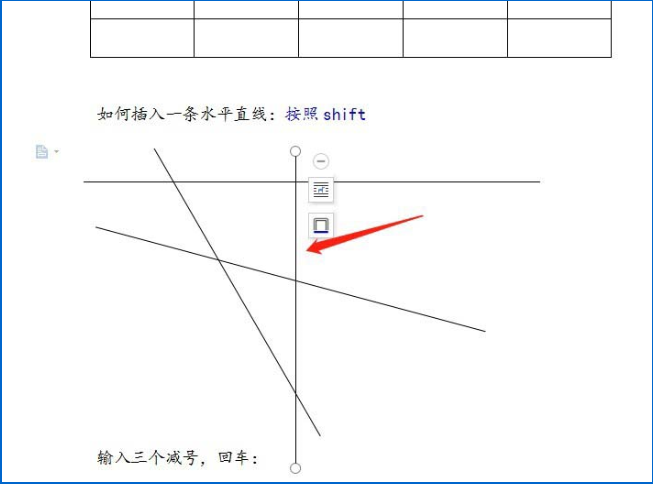
5、按住shift键,往想要的方向还能绘制30度的直线

使用wps绘画出水平以及倾斜指定角度直线具体操作步骤

6、根据此方法,还可以绘制60度直线,90度直线

使用wps绘画出水平以及倾斜指定角度直线具体操作步骤

看完了上文讲述的使用wps绘画出水平以及倾斜指定角度直线的具体操作步骤,你们自己也赶快去试试吧!

免责声明:

《使用wps绘画出水平以及倾斜指定角度直线具体操作步骤》整理自网络,内容不代表本站立场,如侵犯到您的权力,请联系我们处理。


为您推荐