有不少使用苹果手机的用户都会来询问小编其中的微信如何实现截长图?接下来,小编就为各位带来了苹果手机中微信截长图的具体操作流程。

1、首先打开自己手机中的微信APP,如下图。
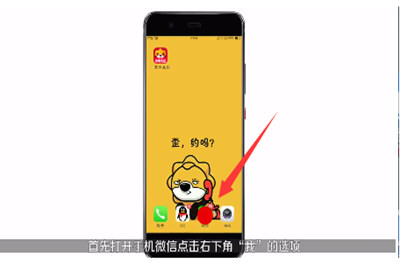
2、进入页面之后,点击右下角“我”的选项,如下图。
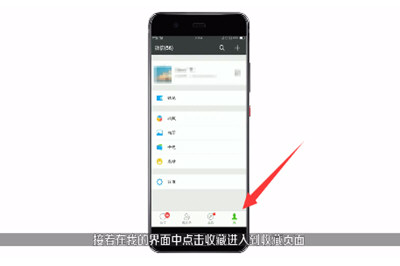
3、再找到“收藏”栏目,点击收藏,如下图。
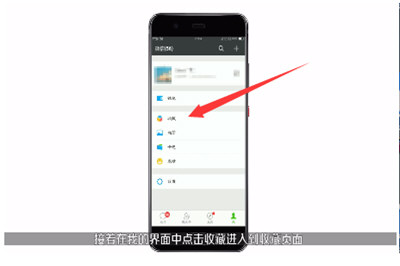
4、点击右上角“加号图标”,如下图。
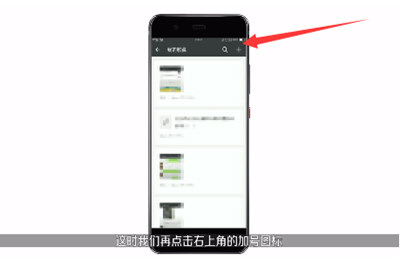
5、进入笔记编辑栏,如下图。
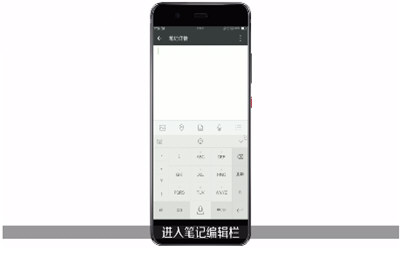
6、点击“相册”,如下图。
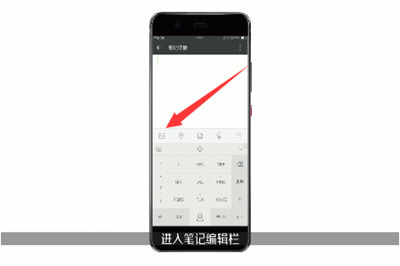
7、勾选已经保存好的聊天记录截屏图片,勾选好之后点击完成,如下图。

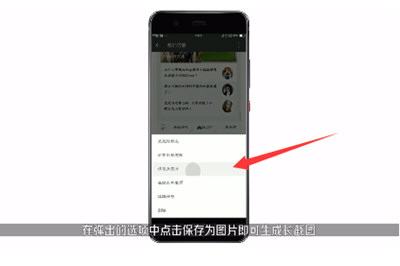
8、返回笔记编辑界面,点击右上角三个点图标,如下图。

9、在弹出的选项中点击保存为图片即可生成长截图,如下图。
看完了上文讲述的苹果手机中微信截长图的具体操作流程,伙伴们自己也赶紧去试试吧!