很多工作中都需要使用ps,你们了解使用ps如何制作出人物剪影吗?下面教程内容就带来了使用ps制作出人物剪影的具体步骤介绍。
1、将Photoshop软件打开,然后导入一张人物图片,用快速选择工具将人物粗略的抠出来,点击上方的“选择并遮住”,修整一下细节。
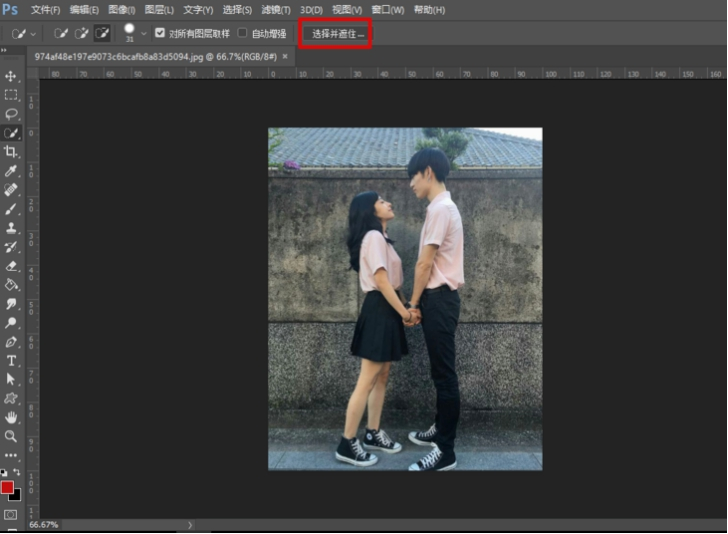
2、将人物区域选定,输入到“新建带有图层蒙版的图层”,点击确定。
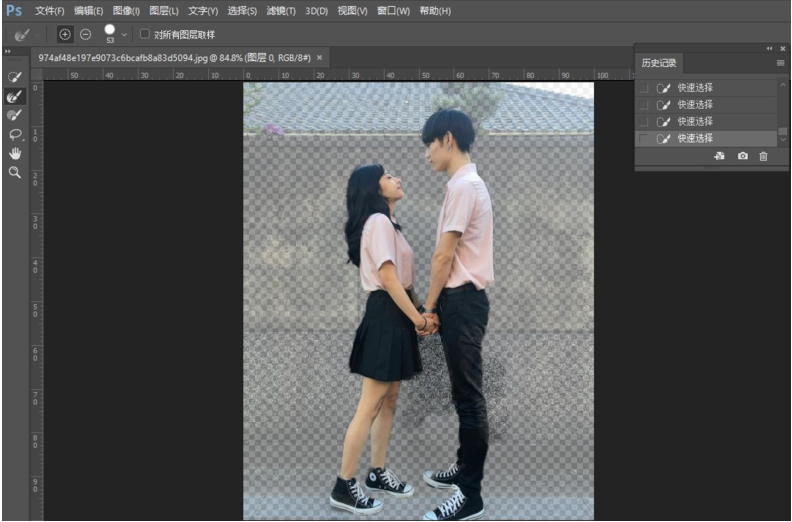
3、查看图层看有没有不满意的地方,若是有,可以用画笔进行修改。
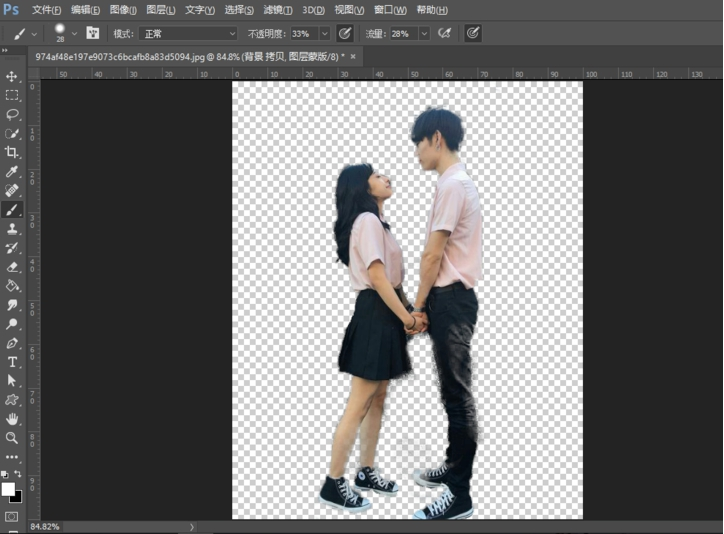
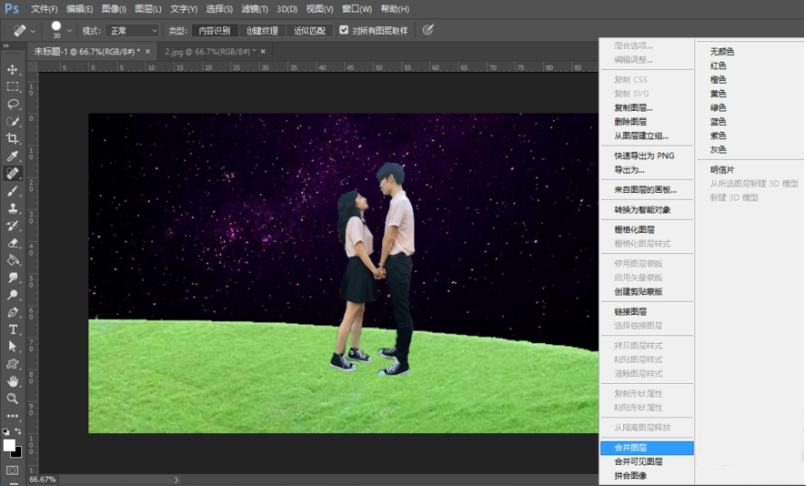
4、新建一个白色画布,将我们刚才抠好的人物、准备好的草坪和星空素材拖进去,调整大小和位置。
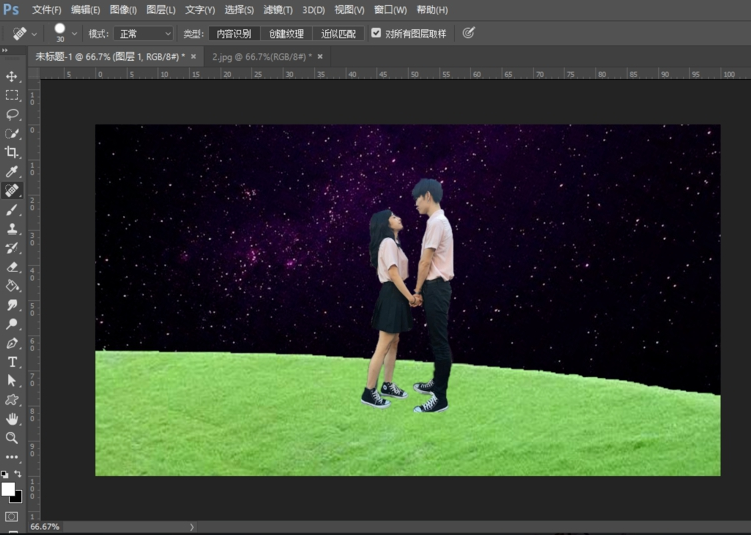
5、将人物和草坪图层合并,点击下面这个类似于太极形状的地方,选择色相/饱和度。
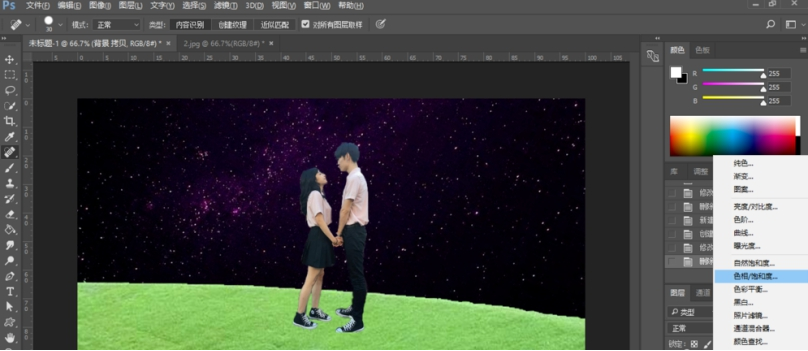
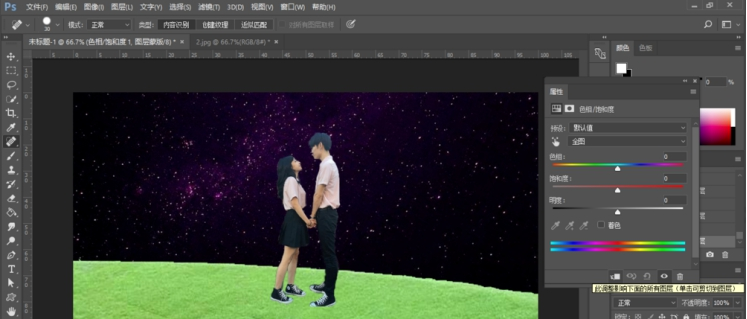
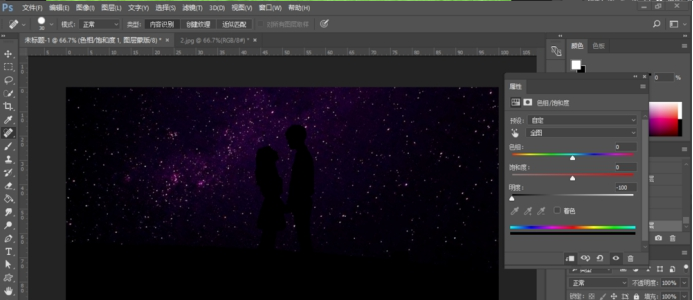
6、点击“此调节影响下面所有图层”,将明度调到负100,这时剪影效果就出来了。
看完了上文讲解的使用ps制作出人物剪影的具体步骤介绍,你们也赶紧去制作吧!