当我们在选购电脑的时候都会考虑电脑硬盘容量的大小,虽然商家一般都会告诉我们有多大,但是为了安全起见,我们还是需要自己亲自去核实电脑的实际容量是多少,以防被骗。但是很多童鞋可能都不知道怎么查看电脑硬盘容量的大小,下面百科问题网网小编就来为大家分享Win8系统查看硬盘大小的方法,希望对你们有所帮助。
Win8系统查看硬盘大小教程:
1.首先我们需要找到“这台电脑”图标,找到之后单击该图标,然后就会进入到如图面板,在这个面板的上方会有一个“管理”按钮,我们选择该按钮。
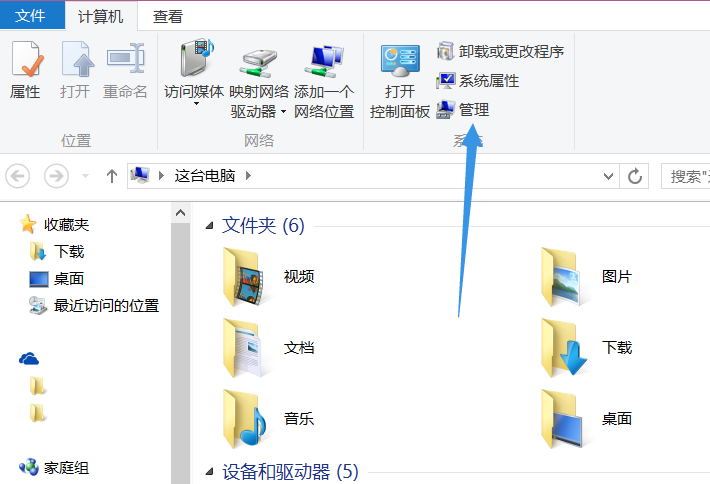
Win8系统“管理”
2.接下来就会进入到计算机管理面板,在这个面板的存储下方就会有一个“磁盘管理”功能,我们选择该功能。
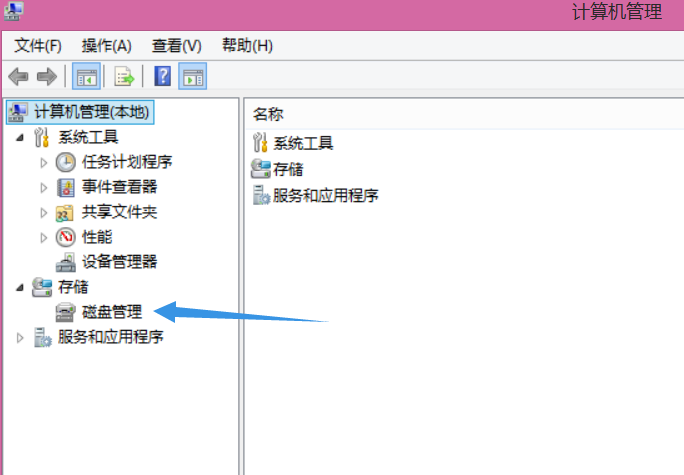
Win8系统“磁盘管理”
3.然后就会进入到磁盘管理控制面板,在这个面板的左下角我们就可以看到硬盘的容量是多大了。
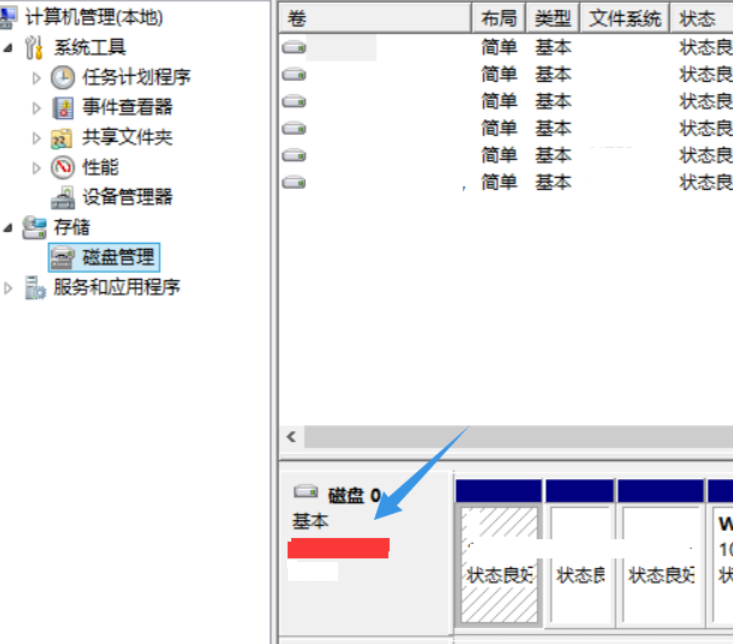
Win8系统磁盘管理控制面板
以上就是百科问题网网为大家分享的Win8查看硬盘大小的方法,更多精彩教程请关注百科问题网网。