喜欢透明皮肤的朋友们,有时候有没有在为了找不到适合自己的皮肤而苦恼呢。别担心,下面小编就来手把手教你怎么做qq透明皮肤。
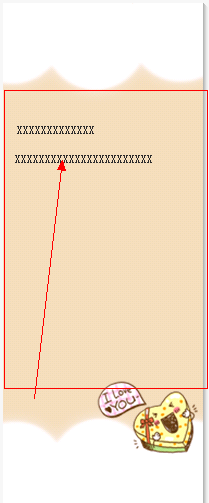
效果如下:

第一步 :当然是打开美图秀秀
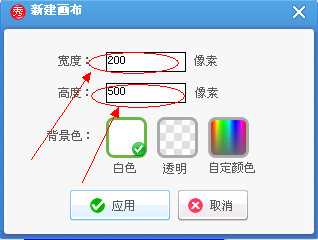
第二步 :新建200x500画布
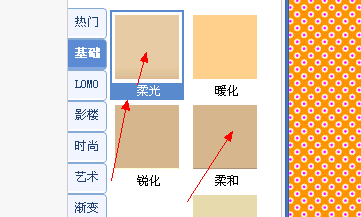
第三步 :选择自己喜欢的颜色
并且把白布涂成自己喜欢的颜色即可记住要涂均匀
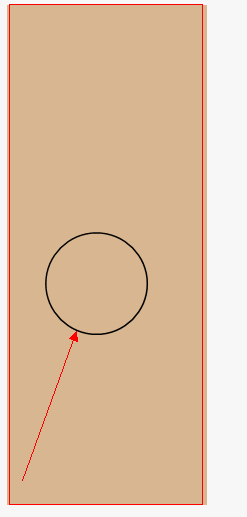
第四步 :点击应用,然后在一次涂鸦笔,颜色白色,50像素。
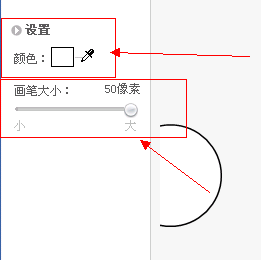
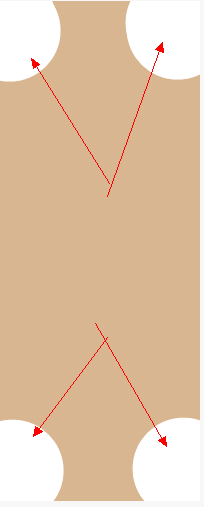
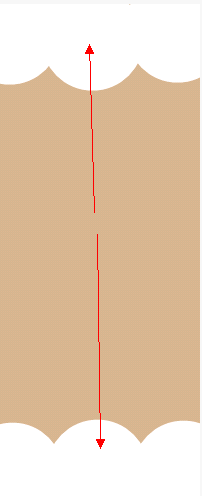
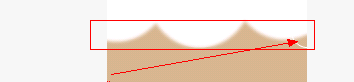
第五步 :磨像花边的这里,像素,大小,不变
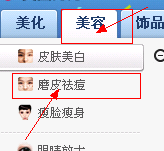
六步 :输入静态文字,文字颜色自定义,字号根据个人喜好定。
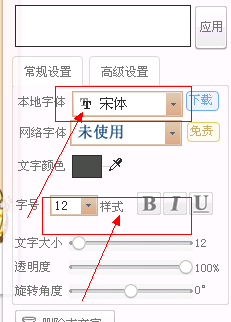
第七步 :中间是打字,最好看的范围,表情在美图秀秀饰品里面

喜欢透明皮肤的朋友们,有时候有没有在为了找不到适合自己的皮肤而苦恼呢。别担心,下面小编就来手把手教你怎么做qq透明皮肤。
效果如下:
第一步 :当然是打开美图秀秀
第二步 :新建200x500画布
第三步 :选择自己喜欢的颜色
并且把白布涂成自己喜欢的颜色即可记住要涂均匀
第四步 :点击应用,然后在一次涂鸦笔,颜色白色,50像素。
第五步 :磨像花边的这里,像素,大小,不变
六步 :输入静态文字,文字颜色自定义,字号根据个人喜好定。
第七步 :中间是打字,最好看的范围,表情在美图秀秀饰品里面
免责声明:
《教你怎么制作qq透明皮肤 用美图秀秀怎么制作qq透明皮肤》整理自网络,内容不代表本站立场,如侵犯到您的权力,请联系我们处理。