很多人的电脑都在使用win7系统,那么在其中怎么禁用白板程序功能吗?下文就呈现了win7系统中禁用白板程序功能的详细步骤介绍。
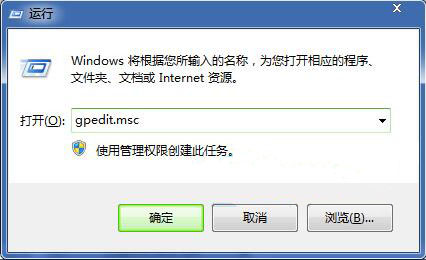
1、利用键盘组合Win+R键调出运行对话框,然后输入gpedit.msc命令,打开Win7系统本地组策略编辑器。如图所示:
2、接着在本地组策略编辑器中,依次展开“用户配置”-“管理模板”-“所有设置”,找到右边的“禁用白板程序”。如图所示:
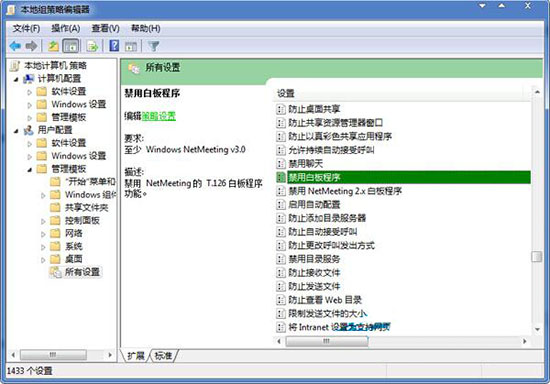
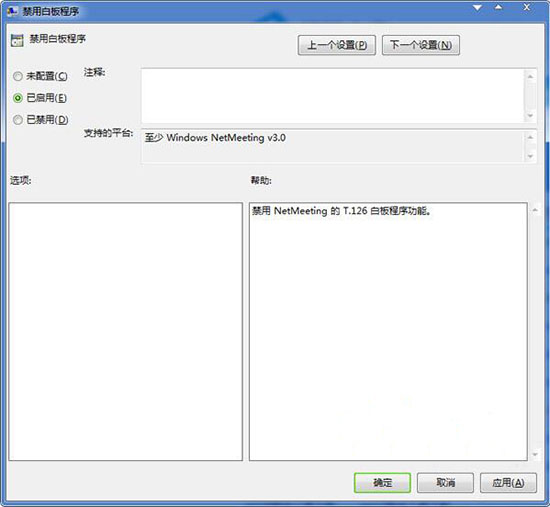
3、右键编辑,选择“已启用”,白板程序就被禁止了。如图所示:
按照上文讲解的win7系统中禁用白板程序功能的详细步骤介绍,你们也赶紧去禁用试试吧!