想必现在还是有很多人在使用win7系统,那么你们遇见过开机提示iertutil.dll丢失的情况怎么处理呢?下文内容就为你们带来了win7系统开机提示iertutil.dll丢失的详细解决步骤。

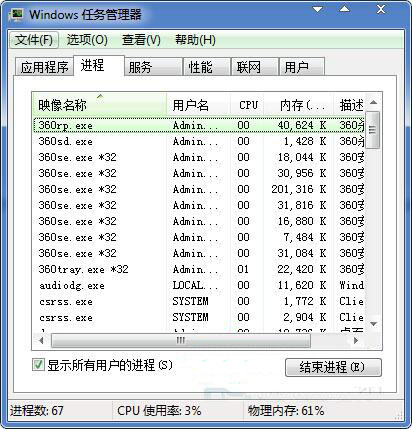
1、用鼠标右键单击Win7桌面任务栏空白位置处,然后选择“任务管理器”。也可以使用键盘上的Ctrl+Shift+Esc键,快速调出任务管理器。
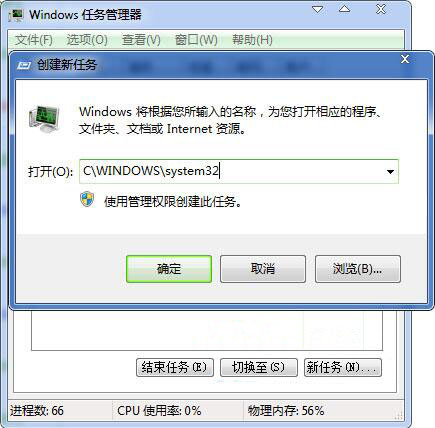
2、接着在Win7打开的任务管理器面板上,点击左上角菜单栏中的“文件”-“新建任务”,在浏览新任务处输入C:WINDOWSsystem32命令,然后点击确定按钮。
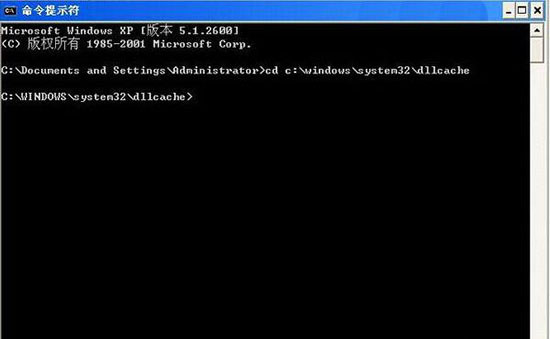
3、接着双击cmd.exe进程,然后输入cd c:windowssystem32dllcache并按下回车键。然后输入copy iertutil.dll c:windowssystem32命令并按下回车键,屏幕即会提示1个文件复制完成。
看完上文讲解的win7系统开机提示iertutil.dll丢失的详细解决步骤,你们也赶快去试试吧!