一些使用Win10系统的小伙伴们,想将休眠模式打开,却怎么也不会,今日在此就为大伙带来了Win10系统中将休眠模式打开的具体步骤介绍。

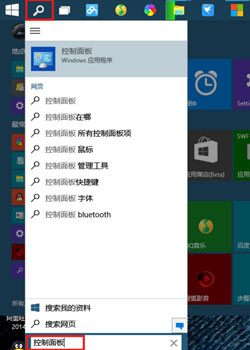
第一步:点击Windows10系统【搜索图标】并在搜索框内输入“控制面板”并按回车。

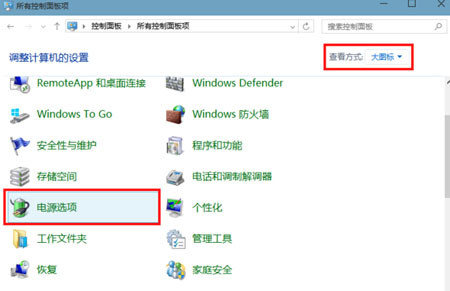
第二步:在右上方【查看方式】选择大图标或小图标,并找到【电源选项】,单击【电源选项】。
第三步:找到左侧链接选项中的【选择电源按钮的功能】,并单击。

第四步:找到【更改当前不可用的设置】单击,单击后向下找到【休眠】并勾选,最后保存修改。


看完上文为你们讲解的Win10系统中将休眠模式打开的具体步骤介绍,你们也赶快去打开吧!