相信一些用户和小编一样都在使用win7系统,那么在win7系统中怎么设置防火墙呢?下文就为你们分享了win7系统设置防火墙的详细步骤介绍。

1、点击桌面左下角的【开始】,在弹出的窗口中点击【控制面板】。如图所示:

2、然后在控制面板中选择“网络和Internet”下的【查看网络状态和任务】。如图所示:

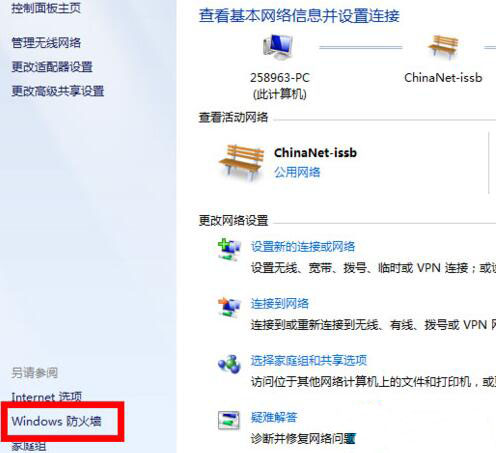
3、在新的窗口中选择左下角的【Windows 防火墙】。如图所示:
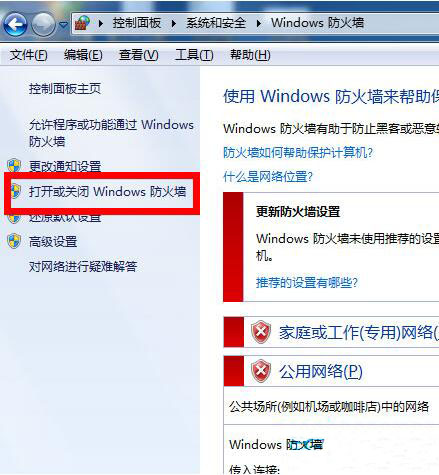
4、接着在选择窗体的左侧边栏,选择【打开或关闭Windows 防火墙】。如图所示:
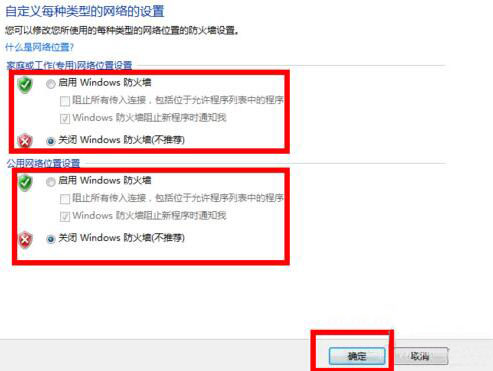
5、最后根据自己的需要选择打开或者关闭,然后在【确认即可】。如图所示:
看完上文讲解的win7系统设置防火墙的详细步骤介绍,你们自己也赶紧去试试吧!