手机QQ微云怎么找到下载东西 具体操作步骤

之前在手机QQ微云中下载了一些东西,之后去查找却找不到东西在哪里了?以下教程就为大伙带来了手机QQ微云中找到下载东西的具体操作步骤。

手机QQ微云怎么找到下载东西 具体操作步骤

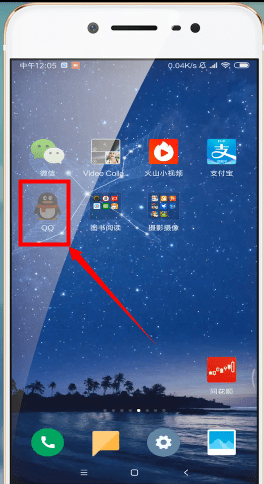
第1步

打开手机QQ,

手机QQ微云怎么找到下载东西 具体操作步骤

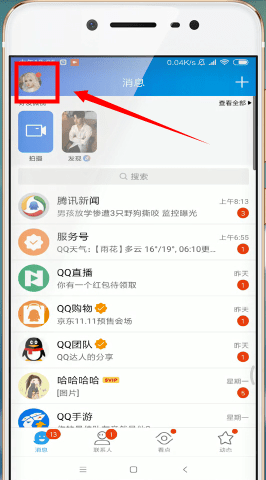
第2步

点击左上角的账户头像,

手机QQ微云怎么找到下载东西 具体操作步骤

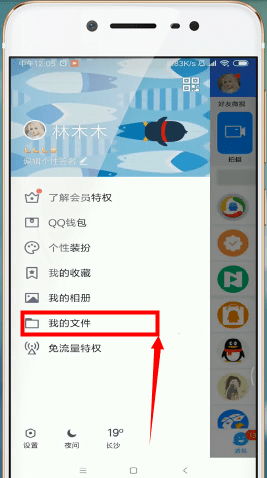
第3步

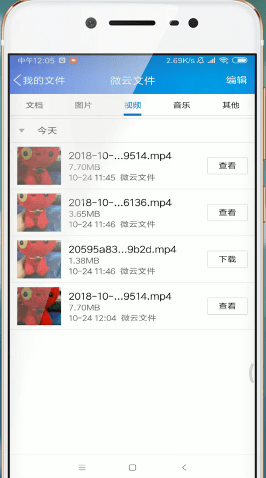
选择我的文件,

手机QQ微云怎么找到下载东西 具体操作步骤

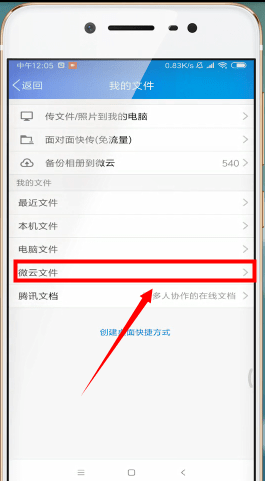
第4步

微云文件,

手机QQ微云怎么找到下载东西 具体操作步骤

第5步

选择一个视频,

手机QQ微云怎么找到下载东西 具体操作步骤

第6步

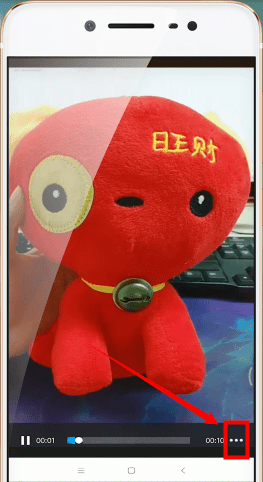
点击进入播放页面,点击右下角三点,

手机QQ微云怎么找到下载东西 具体操作步骤

第7步

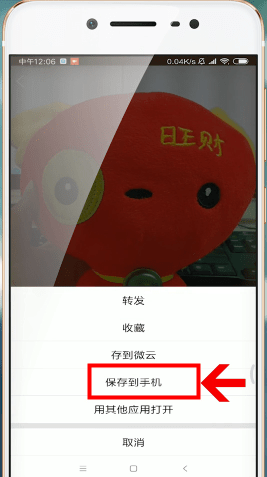
这里有两种保存方式,选择保存到手机,直接在本地相册中找到,

手机QQ微云怎么找到下载东西 具体操作步骤

第8步

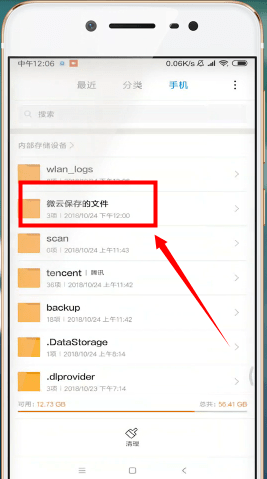
我们也可以选择存到微云,接着打开文件管理,在手机的内部存储设备里,就能找到微云保存的文件了。
手机QQ微云怎么找到下载东西 具体操作步骤手机QQ微云怎么找到下载东西 具体操作步骤手机QQ微云怎么找到下载东西 具体操作步骤

看完上文讲解的手机QQ微云中找到下载东西的具体操作步骤,你们也赶快去查找吧!

免责声明:

《手机QQ微云怎么找到下载东西 具体操作步骤》整理自网络,内容不代表本站立场,如侵犯到您的权力,请联系我们处理。


为您推荐