QQ同步助手小伙伴听说过吗?伙伴们晓得在QQ同步助手中如何同步照片吗?下面教程就为你们带来了qq同步助手中同步照片的具体操作步骤。

第1步
打开QQ同步助手,点击【我的】;

第2步
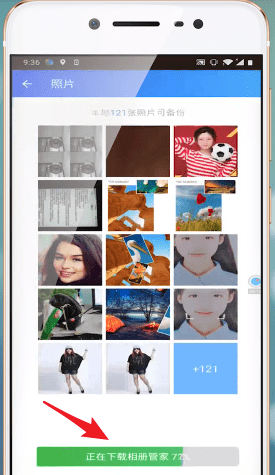
选择【照片备份】,下载【相册管家】;

第3步
进入后勾选需要备份的照片;

第4步
再点击【云】图标进行授权登录后,照片就备份成功了。


根据上文讲解的qq同步助手中同步照片的具体操作步骤,你们也赶快去同步吧!

QQ同步助手小伙伴听说过吗?伙伴们晓得在QQ同步助手中如何同步照片吗?下面教程就为你们带来了qq同步助手中同步照片的具体操作步骤。
第1步
打开QQ同步助手,点击【我的】;
第2步
选择【照片备份】,下载【相册管家】;
第3步
进入后勾选需要备份的照片;
第4步
再点击【云】图标进行授权登录后,照片就备份成功了。
根据上文讲解的qq同步助手中同步照片的具体操作步骤,你们也赶快去同步吧!
免责声明:
《QQ同步助手如何同步照片?具体操作步骤》整理自网络,内容不代表本站立场,如侵犯到您的权力,请联系我们处理。