说起Windows10想必大家都在使用,那么其中的onedrive如何关掉呢?本教程就分享了Windows10中将onedrive关掉的详细步骤介绍。

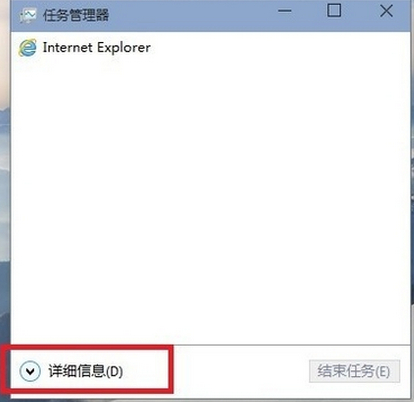
在win10系统桌面,任务栏上右击,选择【任务管理器】,打开win10有点呆萌的任务管理器。点击【详细信息】。如下图。
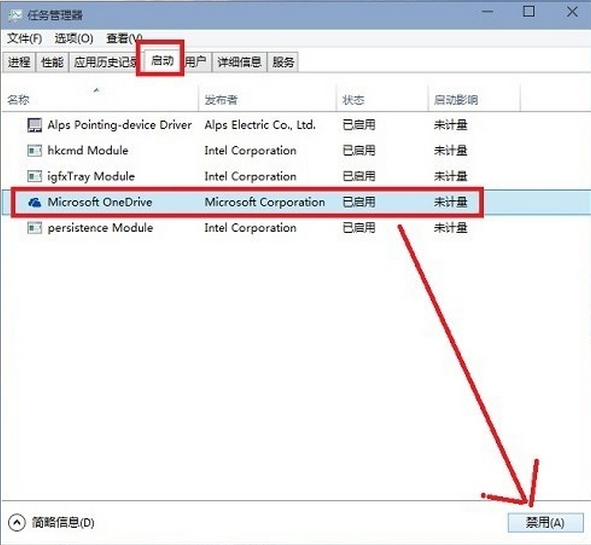
然后点击【启动】,找到里面的 Microsoft OneDrive一项,选中它,点击右下角的【禁用】。
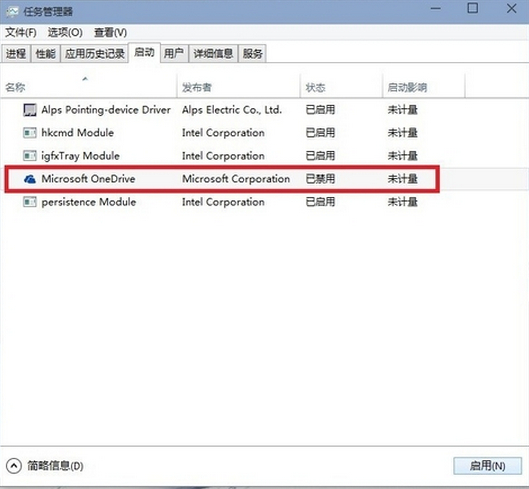
然后可以看到onedrive状态变成已禁用了。
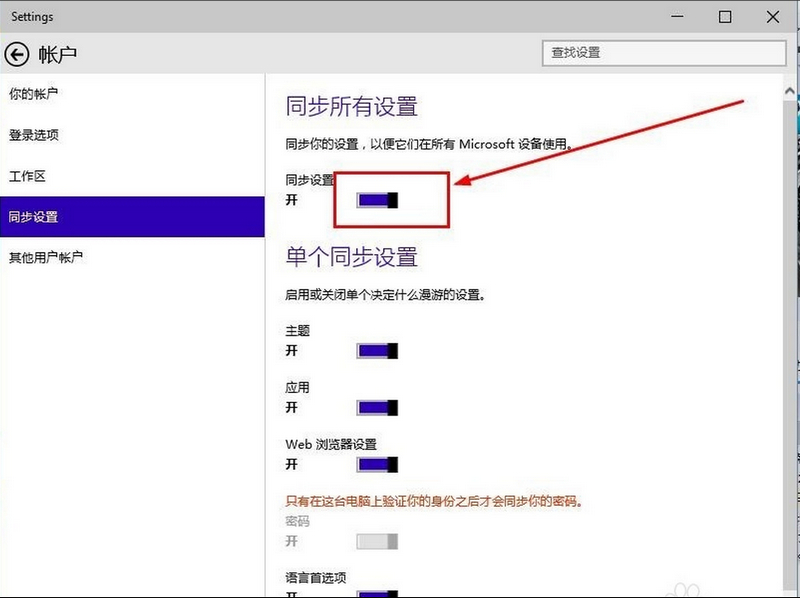
另一种方法,可以在开始菜单中的【settings】中的账户,关闭同步设置即可。
根据上文讲解的Windows10中将onedrive关掉的详细步骤介绍,你们也去将其删除吧!