想必有些用户还不会处理win10系统出现汉字乱码的问题,而今日呢,小编就带来了win10系统出现汉字乱码的处理教程哦。
1.在win10系统桌面上,开始菜单。右键,运行。
2.输入regedit,再确定。
3.在注册表编辑器中展开定位HKEY_LOCAL_MACHINESystemCurrentControlSetControlFontAssocAossiated Charset。在右侧找ANSI(00)。
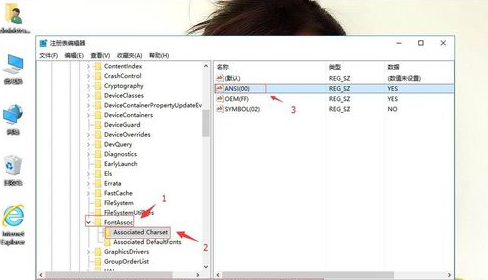
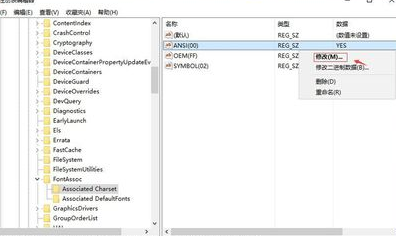
4.右键,修改。
5.把数值数据改Yes。再确定。
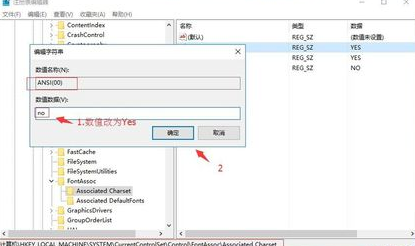
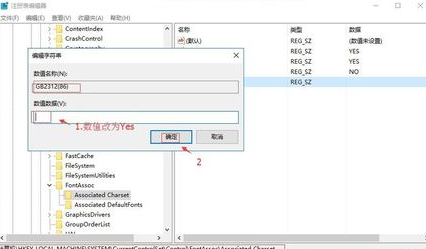
6.返回,右键空白处,右键,新建-字符串值。重命名为GB2312(86)。右键,修改。
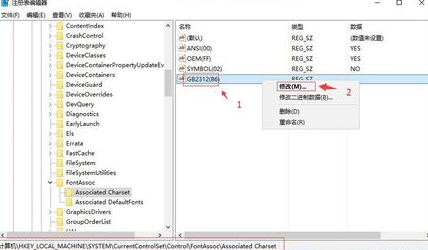
7.把数值数据改Yes。再确定。
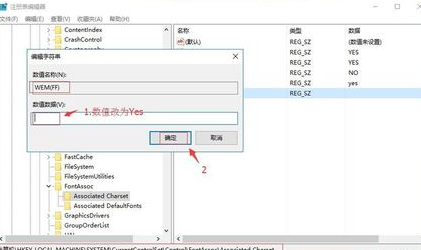
8.返回,右键空白处,右键,新建-字符串值。重命名为WEM(FF)。右键,修改。
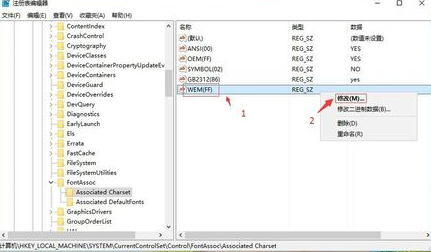
9.把数值数据改Yes。再确定。
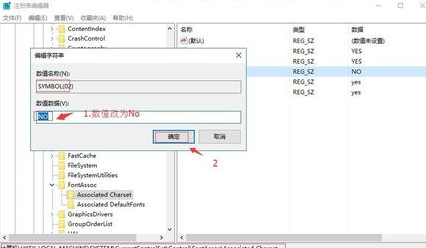
10.返回,右键空白处,右键,新建-字符串值。重命名为SYMBOL(02)。右键,修改。.把数值数据改no。再确定。
上面就是小编为大家带来的win10系统出现汉字乱码的处理教程,希望对大家能够有所帮助哦。