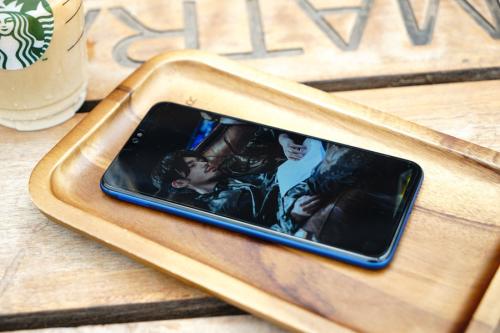
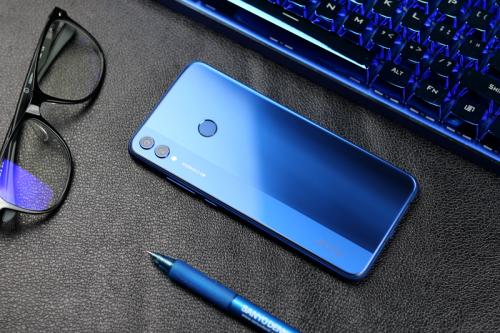
华为畅享8plus怎么调整字体大小?手机上的字太小看起来费劲又看不清,太大却又看不全,小编为大家带来华为畅享8plus调整字体大小的方法。
华为畅享8plus怎么调整字体大小
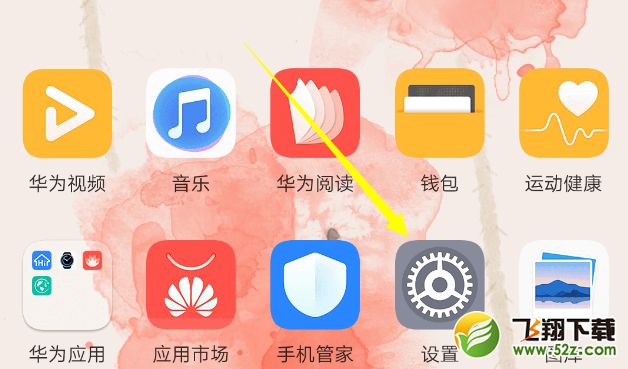
1、首先打开桌面【设置】,
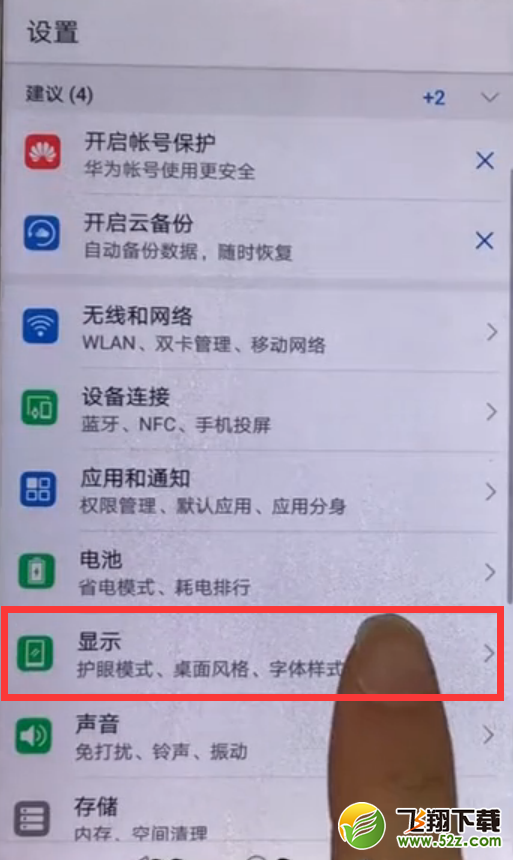
2、点击【显示】,
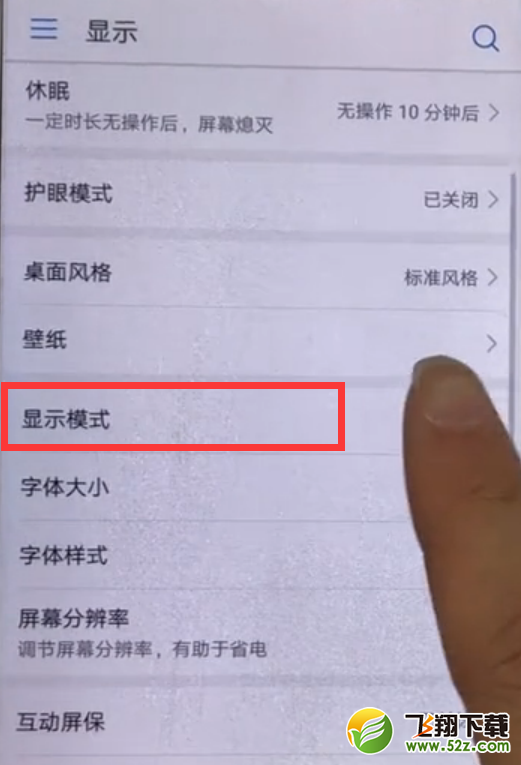
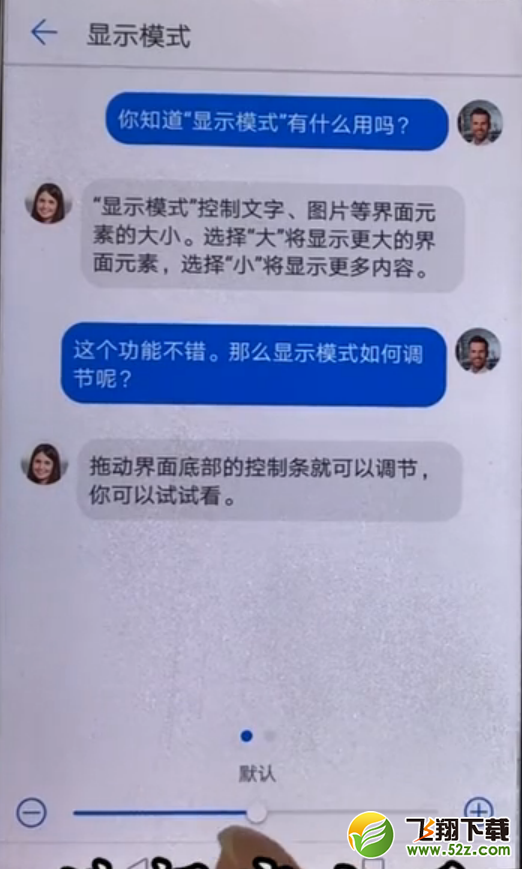
3、点击【显示模式】,根据需要选择适合大小的显示模式。
拖动控制条,往左就会缩小,往右会放大。
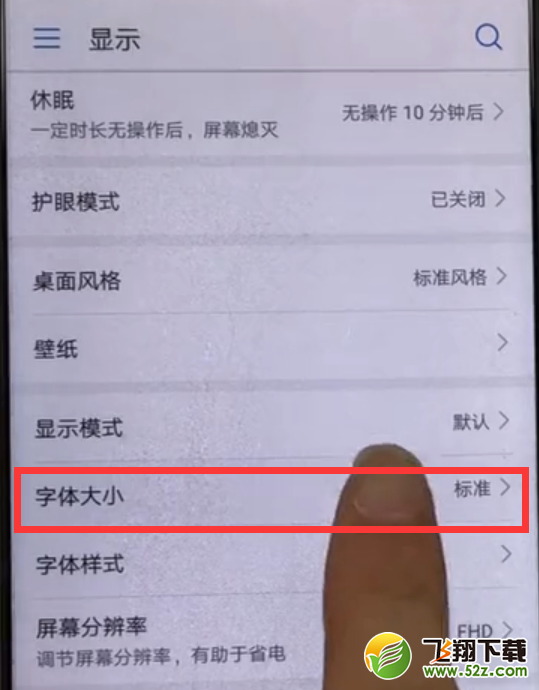
5、在显示模式界面返回上一显示菜单界面,点击【字体大小】,
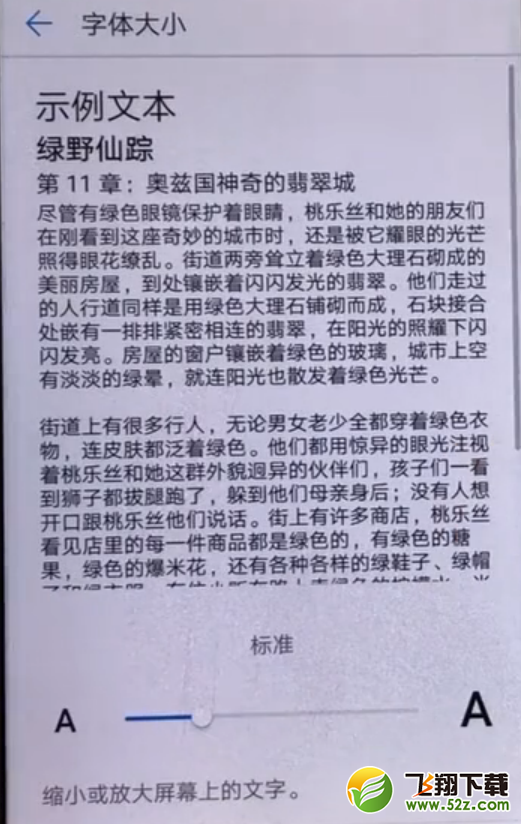
6、根据需要拖动滑块左右滑动调整,往左缩小,往右放大,参考上方的预览字体设置成合适的字体大小即可。

华为畅享8plus怎么调整字体大小?手机上的字太小看起来费劲又看不清,太大却又看不全,小编为大家带来华为畅享8plus调整字体大小的方法。
华为畅享8plus怎么调整字体大小
1、首先打开桌面【设置】,
2、点击【显示】,
3、点击【显示模式】,根据需要选择适合大小的显示模式。
拖动控制条,往左就会缩小,往右会放大。
5、在显示模式界面返回上一显示菜单界面,点击【字体大小】,
6、根据需要拖动滑块左右滑动调整,往左缩小,往右放大,参考上方的预览字体设置成合适的字体大小即可。
免责声明:
《华为畅享8plus怎么调整字体大小_华为畅享8plus系统字体大小设置方法》整理自网络,内容不代表本站立场,如侵犯到您的权力,请联系我们处理。