iPhone xs是一款最新的苹果新品手机,刚上市就受到大家的期待,今天小编为大家带来的是iPhone xs银行卡的添加方法,讲解非常详细,有需要的小伙伴们就继续往下看吧!
iPhone xs怎么添加银行卡
第一步、地区选择
1、首先在主屏上点击打开【设置】应用,如下图所示。

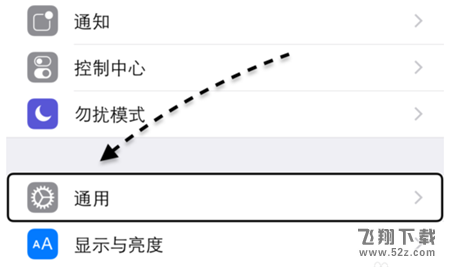
2、在设置列表中找到【通用】一栏,点进进入。
3、在通用列表找到【语言与地区】一栏,点击进入。
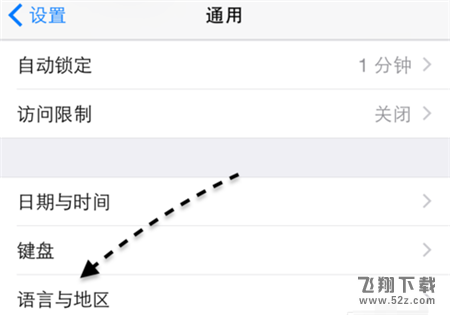
4、在语言与地区列表里,点击【地区】一栏,如下图所示。
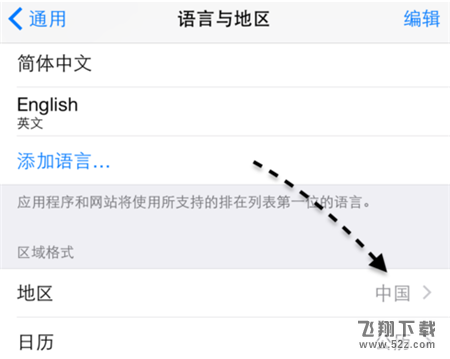
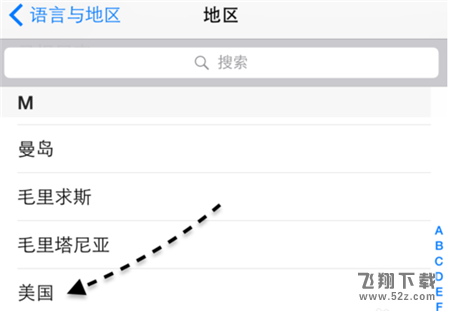
5、在地区列表里,选择你要绑定的银行卡国家。
第二步、开启AppPay设置步骤
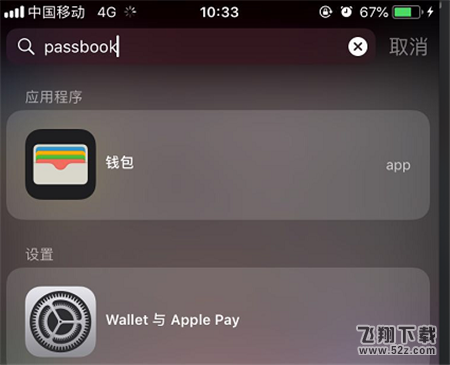
1、找到并打开【钱包】,找不到可以搜索passbook。
2、选择【+】图标。
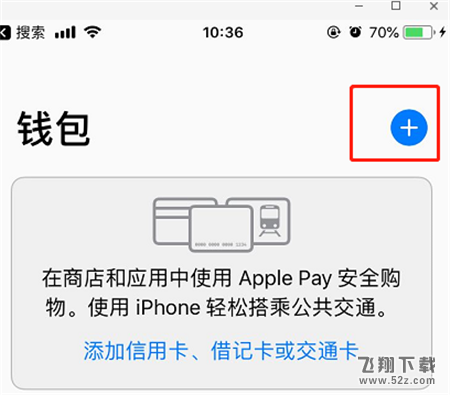
3、点击【继续】。

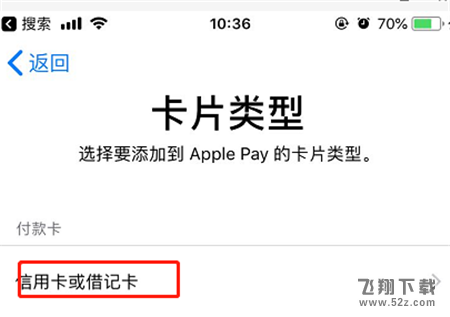
4、点击【信用卡或借记卡】,接下来按照提示操作即可。
以上就是本次内容的全部介绍了,希望能帮到大家,更多精彩请继续关注百科问题网网!