华为nova3抬手亮屏怎么设置_华为nova3抬手亮屏设置方法教程

华为nova3抬手亮屏怎么设置?很多小伙伴们都还不知道,下面小编为大家整理了华为nova3抬手亮屏设置方法教程,一起来看看吧。

华为nova3抬手亮屏怎么设置

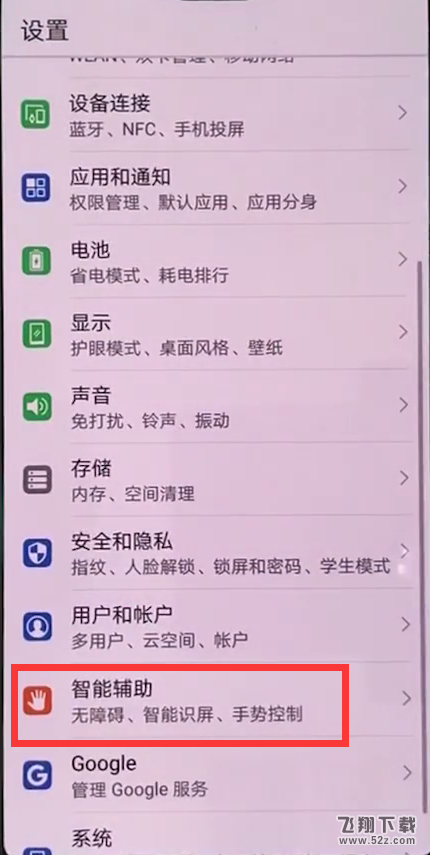
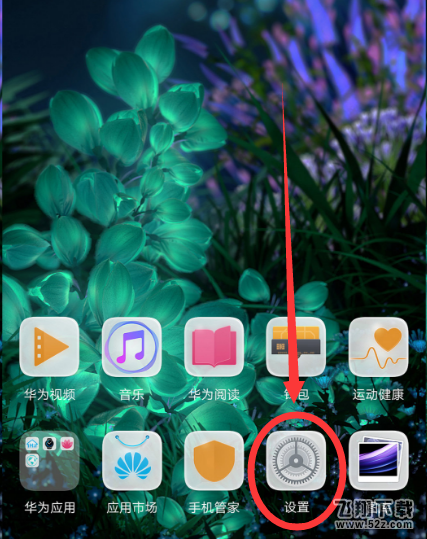
1、首先点击打开华为nova3手机桌面上的【设置】,
华为nova3抬手亮屏怎么设置_华为nova3抬手亮屏设置方法教程

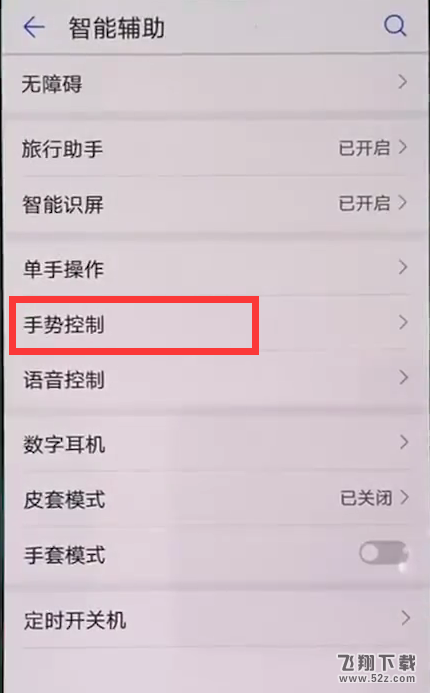
2、在设置菜单下找到并点击打开【智能辅助】,

华为nova3抬手亮屏怎么设置_华为nova3抬手亮屏设置方法教程

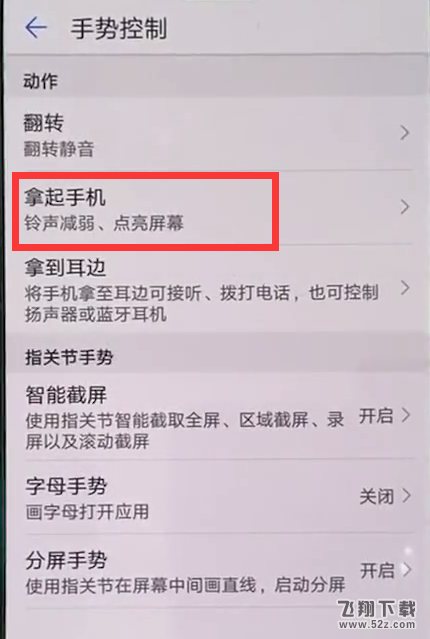
3、接着点击打开【手势控制】,

华为nova3抬手亮屏怎么设置_华为nova3抬手亮屏设置方法教程

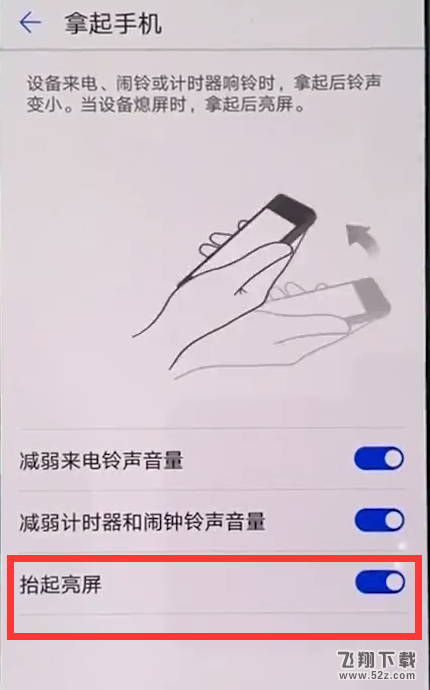
4、点击进入【拿起手机】,

华为nova3抬手亮屏怎么设置_华为nova3抬手亮屏设置方法教程

5、最后点击打开或者【抬起亮屏】右侧的开关即可打开或关闭此功能。

华为nova3抬手亮屏怎么设置_华为nova3抬手亮屏设置方法教程

以上就是小编为大家带来的华为nova3抬手亮屏设置方法教程全部内容!有需要的玩家千万不要错过哦!

免责声明:

《华为nova3抬手亮屏怎么设置_华为nova3抬手亮屏设置方法教程》整理自网络,内容不代表本站立场,如侵犯到您的权力,请联系我们处理。


为您推荐