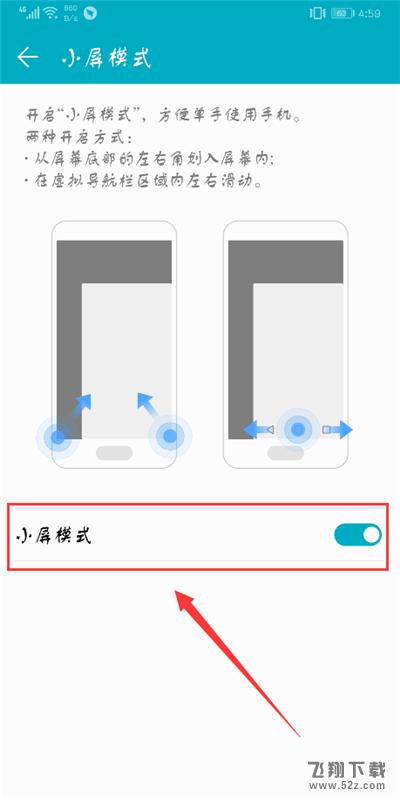
荣耀10怎么开启小屏模式?开启小屏模式之后适合单手玩手机,开启这个功能之后,我们从屏幕底部的左右角划入或者在虚拟导航栏区域类左右滑动即可进入小屏模式。下面小编教大家荣耀10怎么打开小屏模式:
小屏模式开启方法
第一步:
打开荣耀10的【设置】;
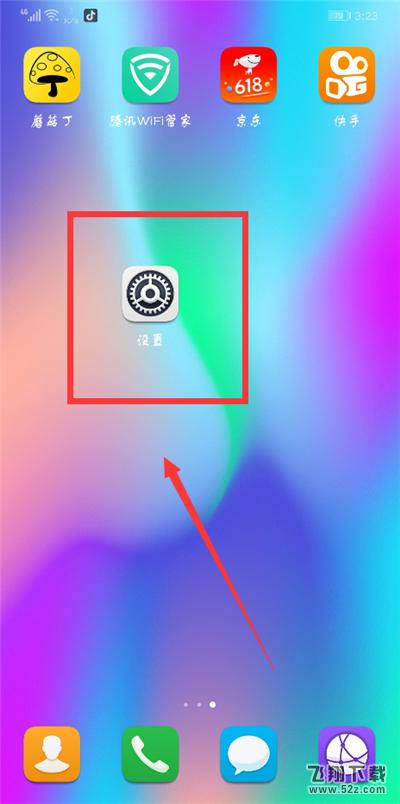
第二步:
点击【智能辅助】;
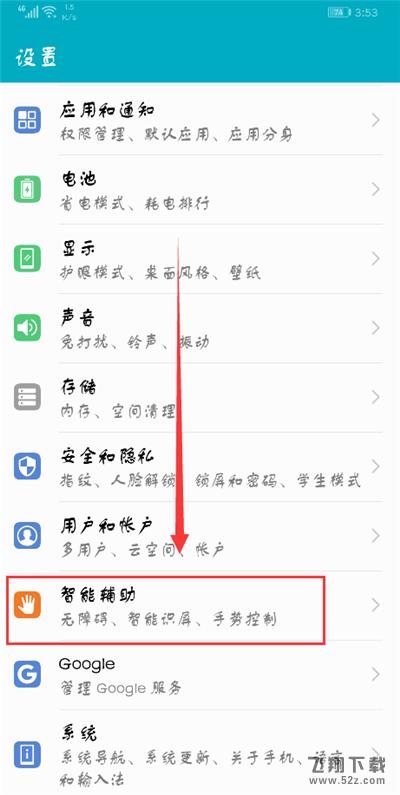
第三步:
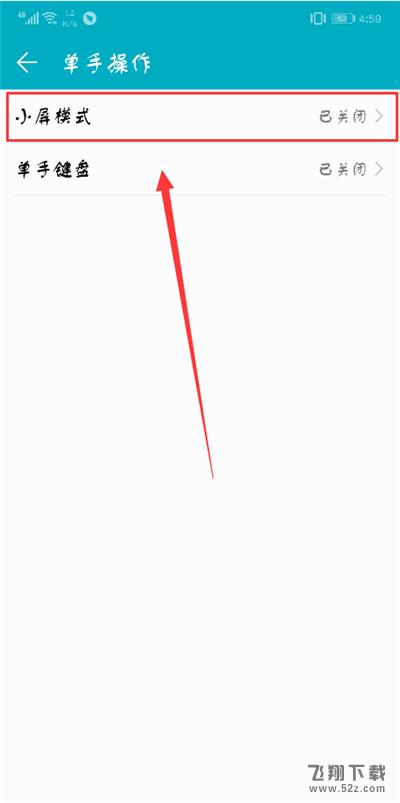
打开【单手操作】;
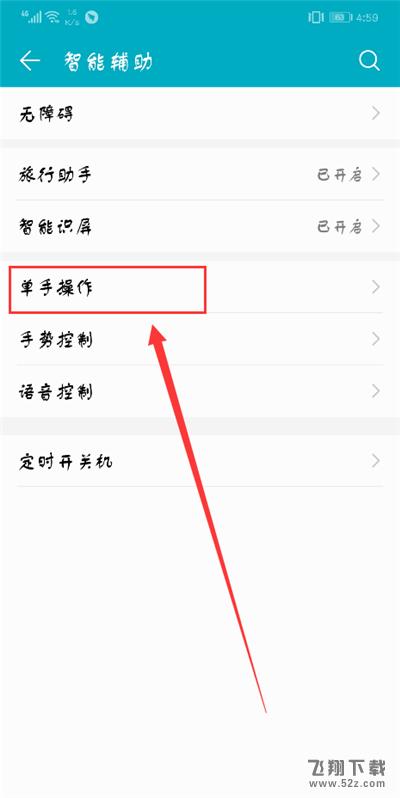
第四步:
点击小屏模式;
第五步:
点击右边的开关按钮,蓝色即为开启。

荣耀10怎么开启小屏模式?开启小屏模式之后适合单手玩手机,开启这个功能之后,我们从屏幕底部的左右角划入或者在虚拟导航栏区域类左右滑动即可进入小屏模式。下面小编教大家荣耀10怎么打开小屏模式:
小屏模式开启方法
第一步:
打开荣耀10的【设置】;
第二步:
点击【智能辅助】;
第三步:
打开【单手操作】;
第四步:
点击小屏模式;
第五步:
点击右边的开关按钮,蓝色即为开启。
免责声明:
《荣耀10怎么开启小屏模式_荣耀10小屏模式开启方法荣耀10怎么开启小屏模式_荣耀10小屏模式开启方法》整理自网络,内容不代表本站立场,如侵犯到您的权力,请联系我们处理。