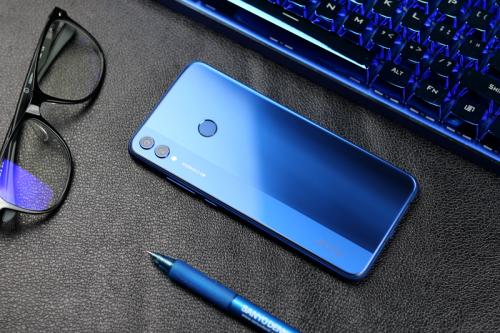
三星note9怎么开启蓝光过滤?很多小伙伴们都还不知道,下面小编为大家整理了三星note9开启蓝光过滤方法教程,一起来看看吧。
三星note9蓝光过滤怎么开启
第一步:
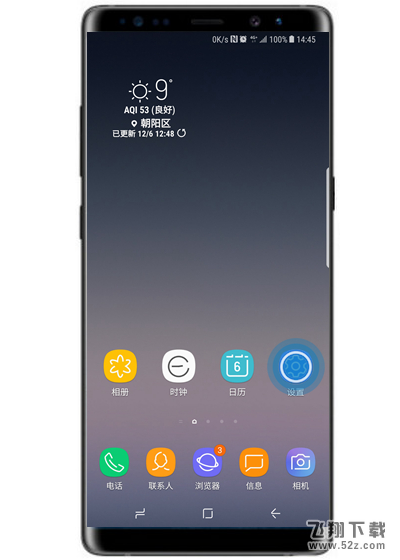
在待机页面下,点击【设置】。
第二步:
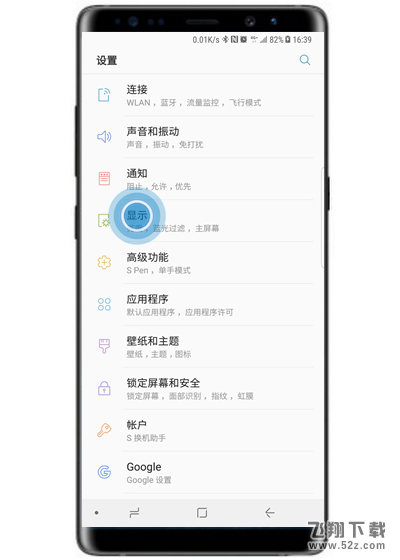
点击【显示】。
第三步:
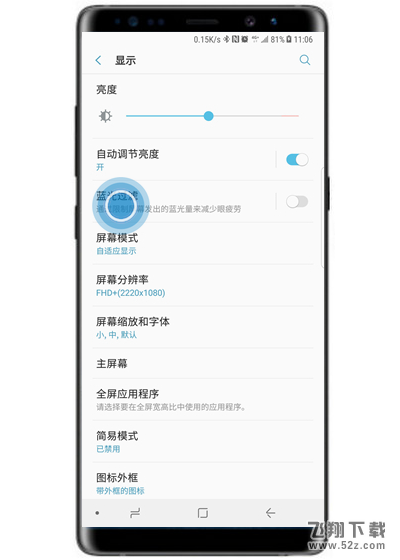
点击【蓝光过滤】。
第四步:
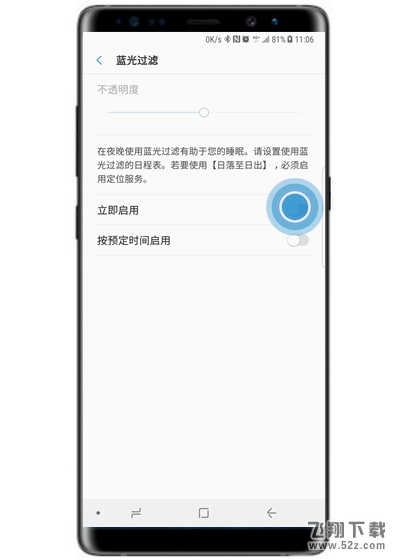
点击【立即启用】右侧滑块开关,蓝色代表开启。我们可以根据自己的需求设置不透明度以及按预定的时间启用。
以上就是小编为大家带来的三星note9开启蓝光过滤方法教程全部内容!有需要的玩家千万不要错过哦!

三星note9怎么开启蓝光过滤?很多小伙伴们都还不知道,下面小编为大家整理了三星note9开启蓝光过滤方法教程,一起来看看吧。
三星note9蓝光过滤怎么开启
第一步:
在待机页面下,点击【设置】。
第二步:
点击【显示】。
第三步:
点击【蓝光过滤】。
第四步:
点击【立即启用】右侧滑块开关,蓝色代表开启。我们可以根据自己的需求设置不透明度以及按预定的时间启用。
以上就是小编为大家带来的三星note9开启蓝光过滤方法教程全部内容!有需要的玩家千万不要错过哦!
免责声明:
《三星note9怎么开启蓝光过滤_三星note9开启蓝光过滤方法教程三星note9怎么开启蓝光过滤_三星note9开启蓝光过滤方法教程》整理自网络,内容不代表本站立场,如侵犯到您的权力,请联系我们处理。