最近有不少UC浏览器用户们,会询问小编怎么修改视频缓存路径?今日在这篇文章内小编就为你们带来了UC浏览器修改视频缓存路径的详细步骤。
UC浏览器修改视频缓存路径的详细步骤

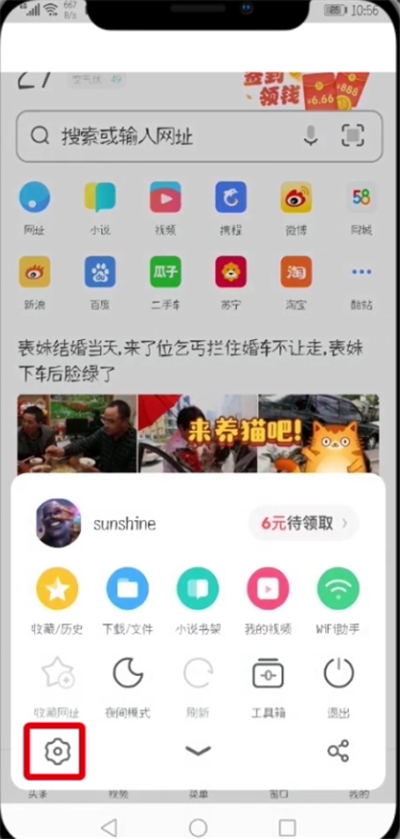
1、打开UC浏览器,点击“菜单”

2、点击“设置”
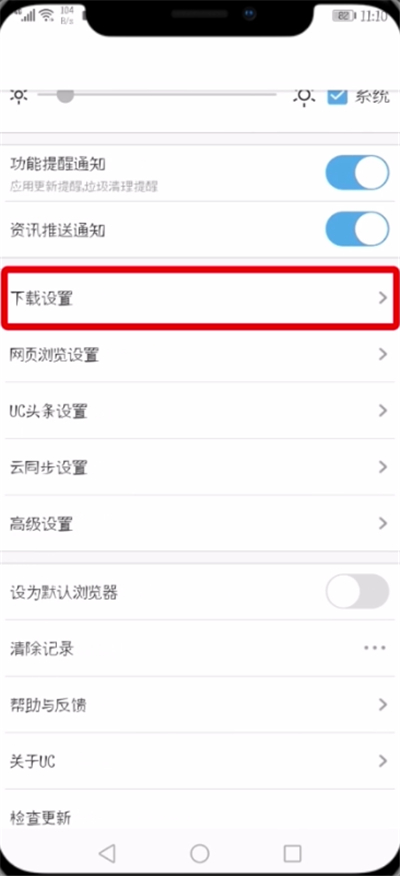
3、点击“下载设置”
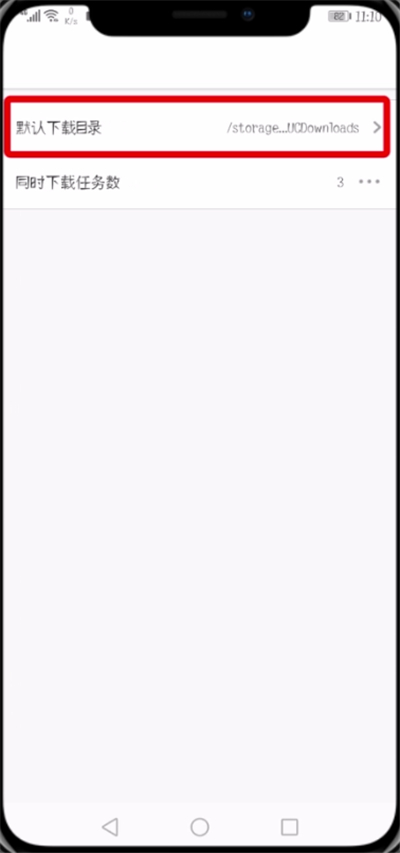
4、点击“默认下载目录”
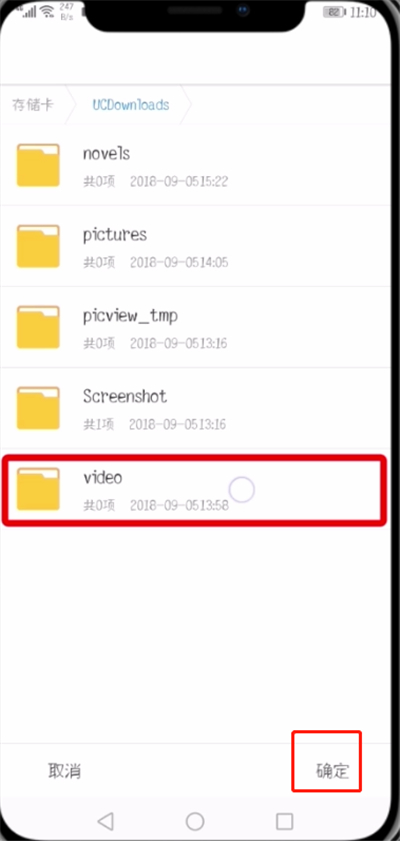
5、选择路径,点击“确定”即可
以上就是小编为大家带来的UC浏览器怎么修改视频缓存路径操作方法,更多精彩教程尽在百科问题网百科问题网questions.com.cn!

最近有不少UC浏览器用户们,会询问小编怎么修改视频缓存路径?今日在这篇文章内小编就为你们带来了UC浏览器修改视频缓存路径的详细步骤。
UC浏览器修改视频缓存路径的详细步骤
1、打开UC浏览器,点击“菜单”
2、点击“设置”
3、点击“下载设置”
4、点击“默认下载目录”
5、选择路径,点击“确定”即可
以上就是小编为大家带来的UC浏览器怎么修改视频缓存路径操作方法,更多精彩教程尽在百科问题网百科问题网questions.com.cn!
免责声明:
《UC浏览器修改视频缓存路径的详细步骤》整理自网络,内容不代表本站立场,如侵犯到您的权力,请联系我们处理。