华为nova5pro刘海怎么隐藏?众所周知, 华为nova5和华为nova5pro手机均采用的水滴全面屏设计,虽然没有普通的刘海屏手机显示的区域多,但是对于有强迫症的小伙伴们来说,把这个小刘海隐藏一下也是有必要的,下面新机汇小编为大家分享一下华为nova5系列手机刘海的隐藏方法。

华为nova5pro刘海怎么隐藏?nova5去掉刘海的方法
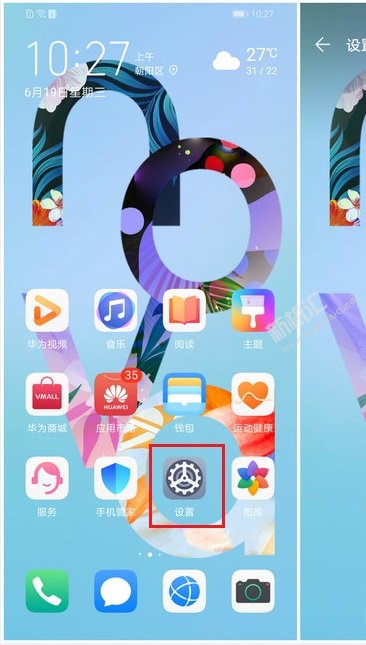
1、先打开华为nova5pro系列手机桌面上的【设置】,如下图所示:
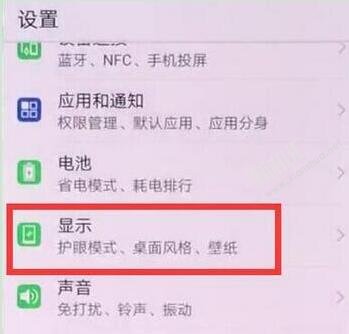
2、在设置界面下进入【显示】选项, 如下图所示:
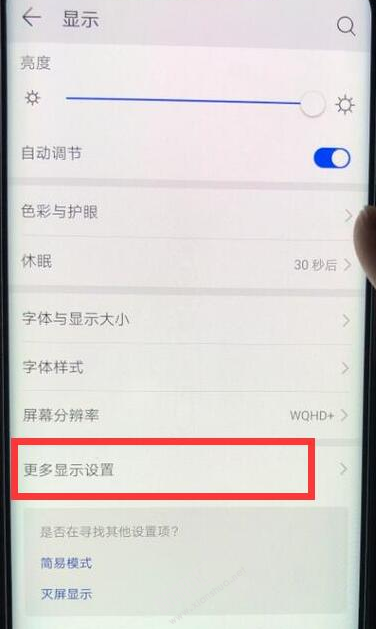
3、在显示界面找到【更多显示设置】选项进入,如下图所示:
4、在更多显示设置界面下,点击【屏幕顶部显示】选项进入,如下图所示:
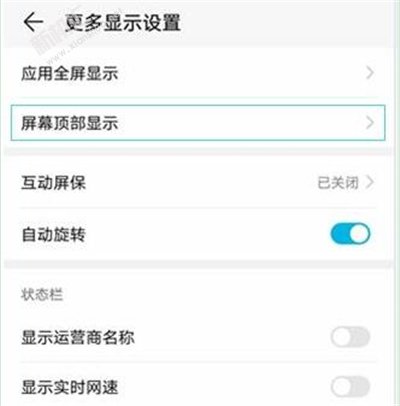
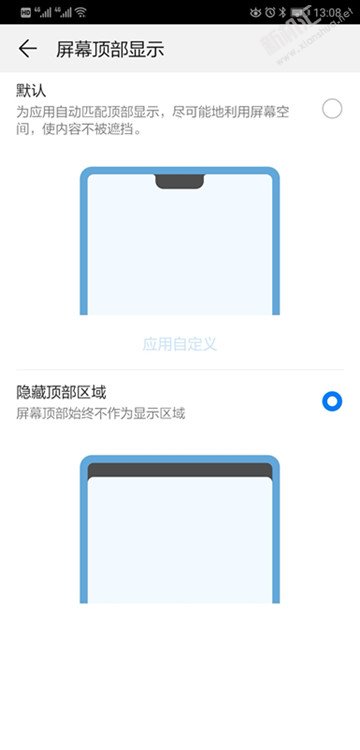
5、最后点击勾选【隐藏顶部区域】即可隐藏刘海,勾选【默认】即可恢复水滴全视屏。
以上就是新机汇小编为大家分享的华为nova5pro系列怎么隐藏刘海的方法了,更多相关技巧,大家还可以看一看华为nova5pro系列怎么分屏?
文章来源:https://www.xianshua.net/zhishi/8675.html