联想z6青春版如何设置指纹解锁?作为一款支持指纹解锁的手机,我们很有必要了解一下指纹解锁的设置方法了,下面新机汇小编为大家分享一下联想z6青春版设置指纹解锁方法,一起来瞧瞧吧。
联想z6青春版如何设置指纹解锁1. 在【待机界面】点击【设置】。
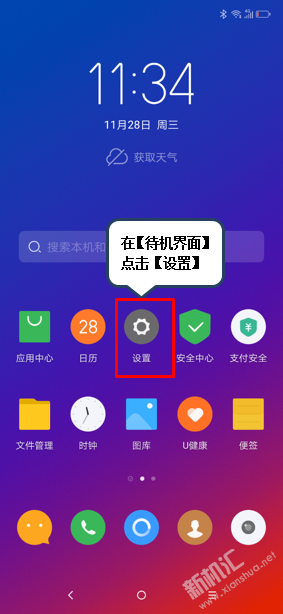
2. 点击【密码、指纹和面部识别】。
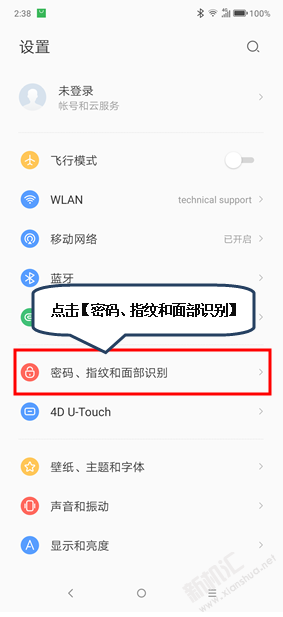
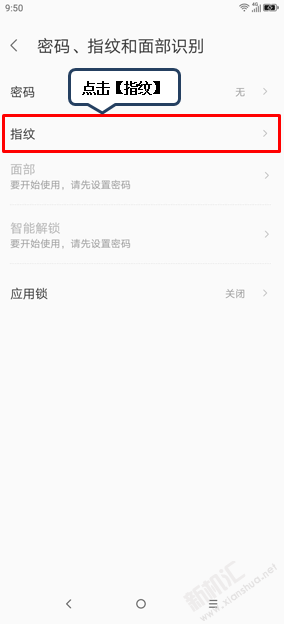
3. 点击【指纹】,点击【添加指纹】。
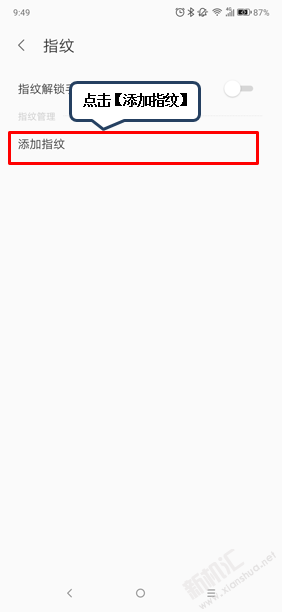
4. 设置密码,选择要设置的范例,如点击【容易密码】。
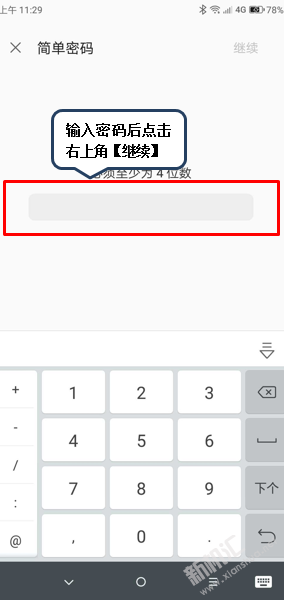
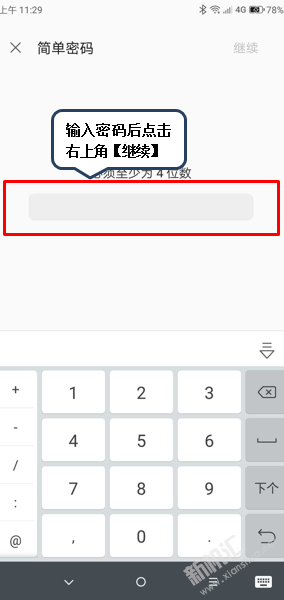
5. 输入密码后点击右上角【继续】,再次确认密码后点击右上角【确认】。
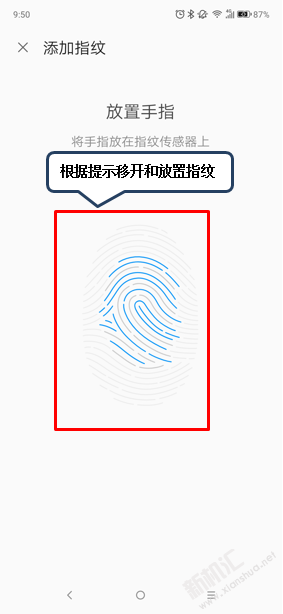
6. 根据提醒放置和移开指纹,重复此步骤。
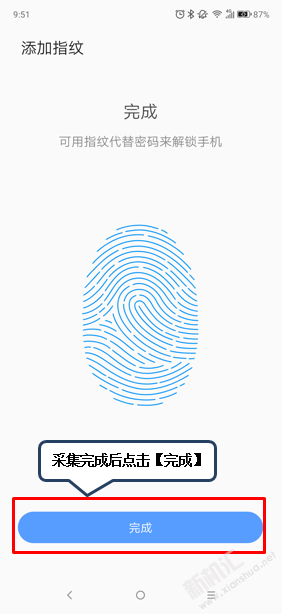
7. 采集完后点击【完成】。
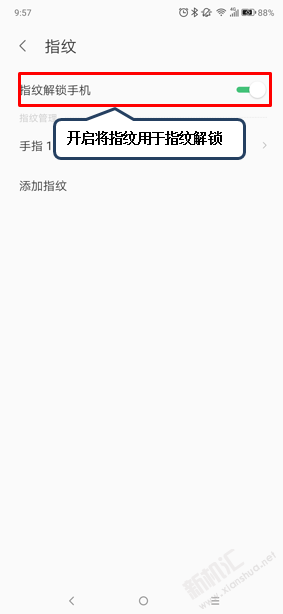
8. 采集完指纹后,在指纹和密码界面打开将指纹用于【指纹解锁手机】。
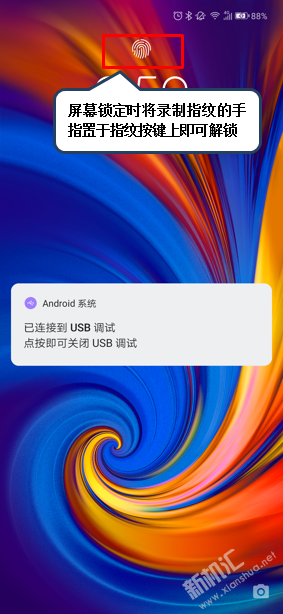
9. 屏幕锁定时将录制指纹的手指置于指纹按键上即可解锁。
以上就是小编为大家分享的联想z6青春版手机设置指纹解锁方法了,如果您还想了解更多相关资讯,可以查看下方相关文章获取!
本文仅代表作者个人观点,已声明原创的文章版权归作者所有,未经许可,请勿转载!文章来源:https://www.xianshua.net/zhishi/8200.html