联想Z6 pro怎么截屏 ?截屏截图可以说是我们经常使用的操作了,尤其是当我们想要把手机中页面分享给他人时,就会使用到联想Z6 pro的截图功能,不过对于一些新手来说,还不太懂如何来截图。下面新机汇小编为大家带来了联想Z6 pro截图的详细操作方法,一起来学习一下吧。
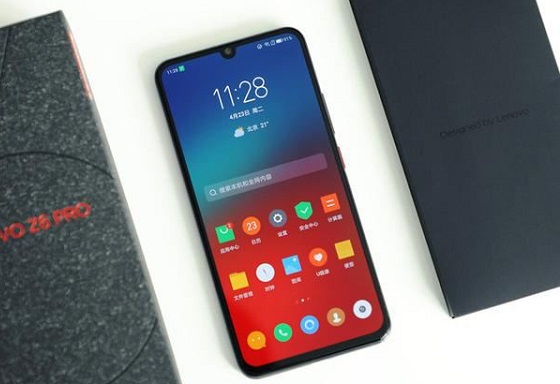
联想Z6 pro怎么截屏 联想Z6 pro截图的详细操作方法
一:联想Z6 pro快捷键操作截图
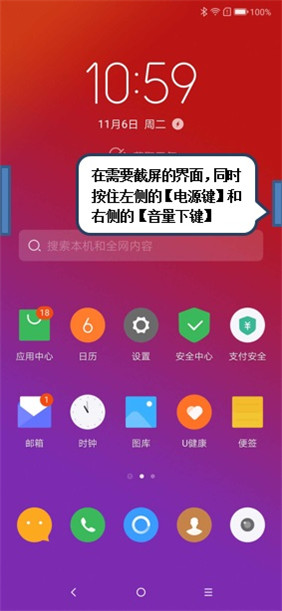
1、进入需要截屏的手机界面中。同时快速地按下【电源键】+【音量下键】不放,当看到屏幕一闪或者听到“咔”的一声,就可以松开按键,表示截图成功了。
二:联想Z6 pro快捷图标操作截图
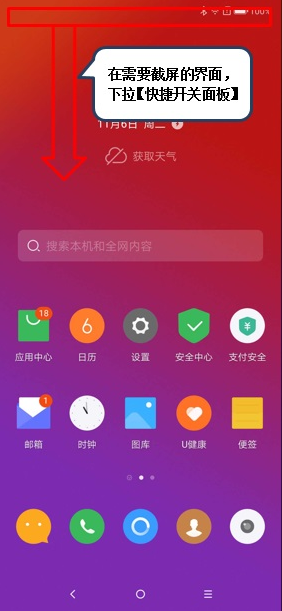
1、同时打开需要截屏的页面,然后从顶部下拉,调出顶部菜单栏。如下图所示:
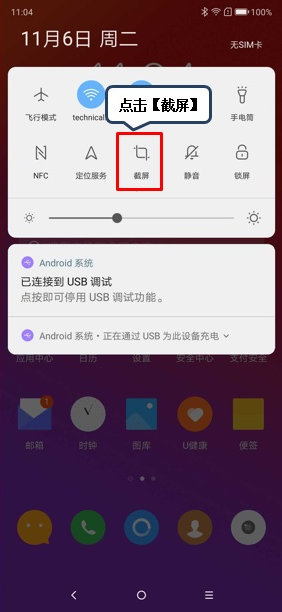
2、点击【截屏】图标,即可截图成功。如下图所示: