OPPO Reno怎么分屏?应用分屏可以提高我们使用手机的效率,比如浏览器与学习答题软件分屏使用,只需要复制粘贴便可以一步到位地解决问题,减少了反复多次切换应用的麻烦。下面新机汇小编就来跟大家分享一下 OPPO Reno分屏的操作设置方法,一起来看看吧:
OPPO Reno怎么分屏OPPO Reno搭载的ColorOS6系统中,对于呼出应用分屏功能非常方便,适应各种应用场景。在系统设置中,一共就有四种分屏呼出方式可供选择。如下所示:
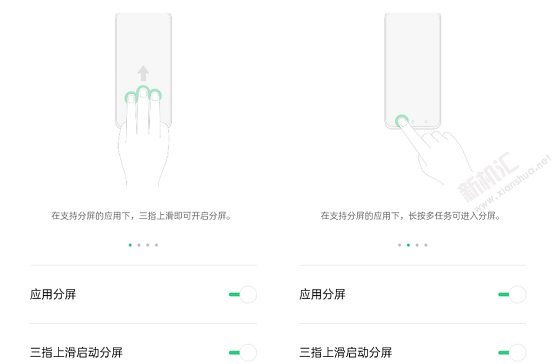
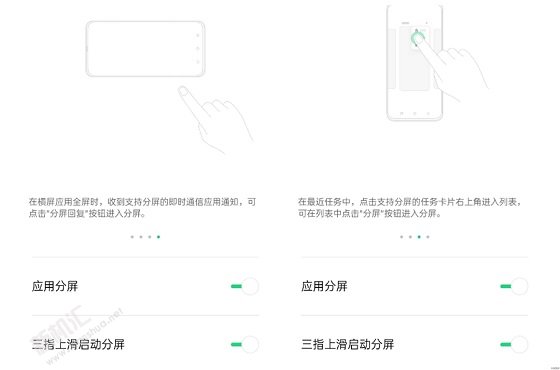
1、三指划屏、
2、长按多任务、
3、点击任务卡片右上角、
4、以及横屏时收到信息通知分屏回复。
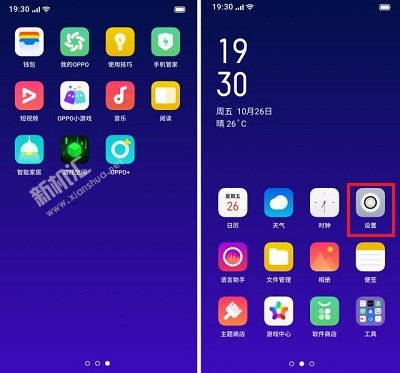
OPPO Reno分屏设置方法:1.进入oppo手机桌面,点击设置选项。如下图所示:
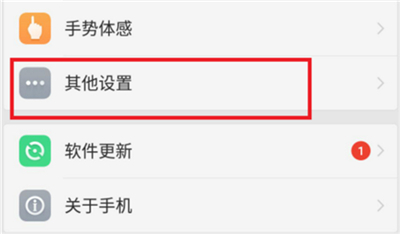
2.然后在手机设置菜单栏选择【其他设置】。
3.然后找到【应用分屏】并打开应用分屏。
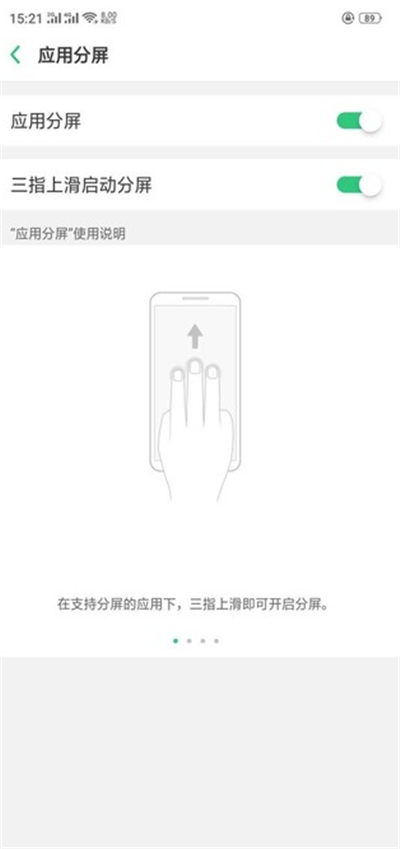
4.打开常用的追剧软件和聊天软件,长按多任务键/或三指上划,即可打开分屏,分屏状态下还可以自动调节大小。
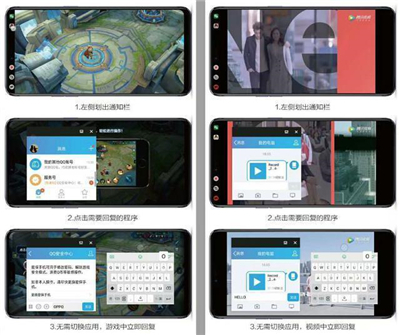
5、固然也是有不少应用是不支持分屏的,如果是不支持分屏的软件,是会有以下相关显示的。
这几种方式完全满足了我们在日常使用中对于及时调用出分屏应用的需求,并且可以根据个人使用习惯选择调出方式,非常快捷。