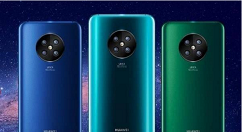
华为P30 Pro护眼模式怎么打开?华为P30 Pro一键设置护眼模式

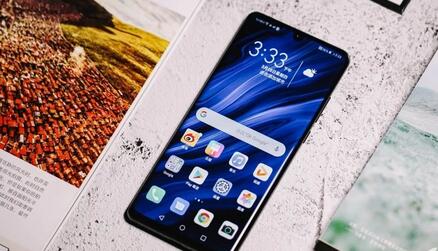
华为p30pro可以说是一款体验非常之棒的手机, 最近有网友入手这款机型 之后,在讨论华为p30pro如何打开护眼模式,下面新机汇小编为大家分享设置护眼模式的方法,一起来看看。
华为P30 Pro护眼模式怎么打开?华为P30 Pro一键设置护眼模式
华为P30 Pro

华为P30 Pro护眼模式怎么打开?华为P30 Pro一键设置护眼模式

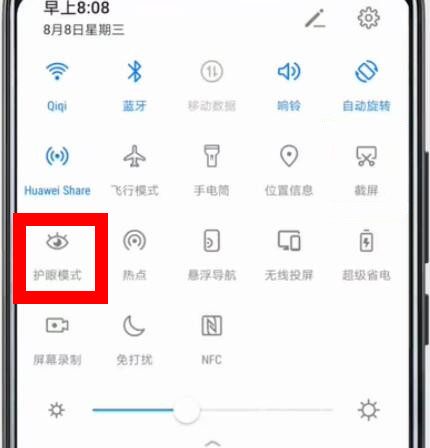
1、从手机屏幕顶端向下拉,然后点击护眼模式的图标,图标变亮即可打开,图标变暗即可关闭。
华为P30 Pro护眼模式怎么打开?华为P30 Pro一键设置护眼模式

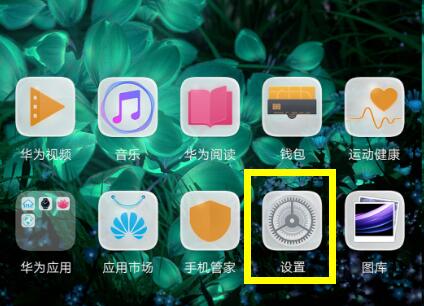
2、在p30pro手机桌面上找到并点击进入【设置】,

华为P30 Pro护眼模式怎么打开?华为P30 Pro一键设置护眼模式

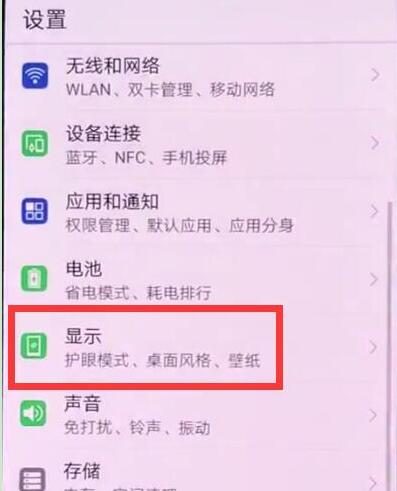
在设置菜单下点击打开【显示】,如下图所示:

华为P30 Pro护眼模式怎么打开?华为P30 Pro一键设置护眼模式

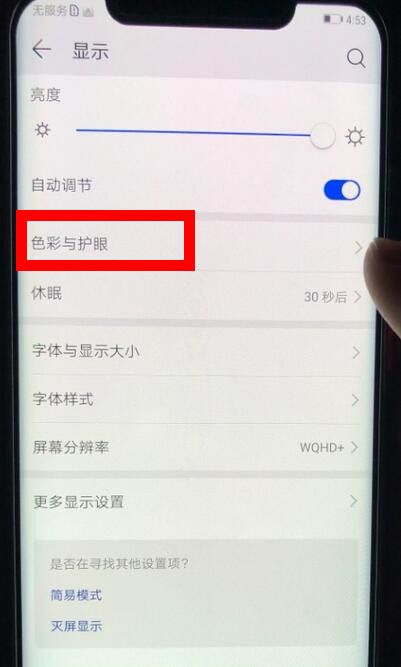
点击进入【色彩与护眼】,

华为P30 Pro护眼模式怎么打开?华为P30 Pro一键设置护眼模式

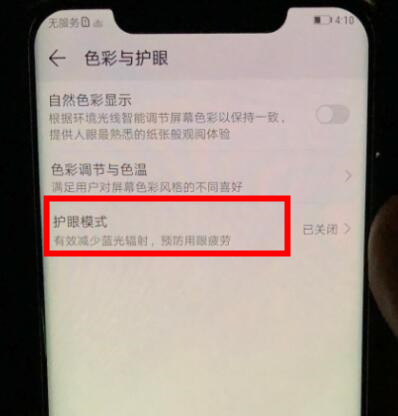
点击进入【护眼模式】,

华为P30 Pro护眼模式怎么打开?华为P30 Pro一键设置护眼模式

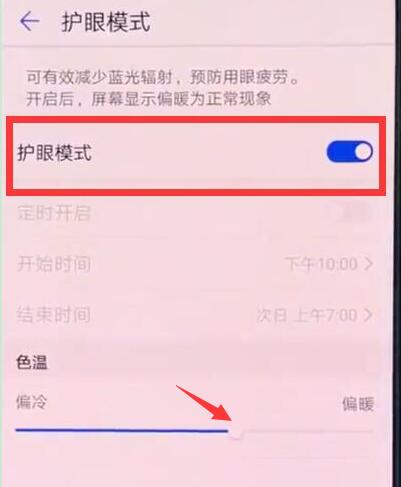
最后点击打开【护眼模式】右侧的开关即可打开护眼模式,还可以打开下面的【定时打开】开关设置定时打开关闭护眼模式,拖动下面色温上的滑块可以对护眼模式下的色温进行调节。
华为P30 Pro护眼模式怎么打开?华为P30 Pro一键设置护眼模式

以上就是新机汇小编为大家分享的“华为p30pro怎么打开护眼模式”的全部内容了,如果您还想了解更多相关的华为p30pro使用技巧,可以查看下方相关文章!

免责声明:

《华为P30 Pro护眼模式怎么打开?华为P30 Pro一键设置护眼模式》整理自网络,内容不代表本站立场,如侵犯到您的权力,请联系我们处理。


为您推荐