iPhone X闹钟怎么设置?苹果X手机闹钟定时设置方法

iPhone X闹钟怎么设置?苹果X手机闹钟定时设置方法。 现在大家的使用闹钟功能并不是传统的闹钟了,大部分小伙伴们都是使用手机在操作设置。当你使用的是iPhone X手机,而不知道如何来设置闹钟功能时,可以来下面跟随新机汇小编一起来学习一下。
iPhone X闹钟怎么设置?苹果X手机闹钟定时设置方法
iPhone X闹钟怎么设置?

iPhone X闹钟怎么设置?

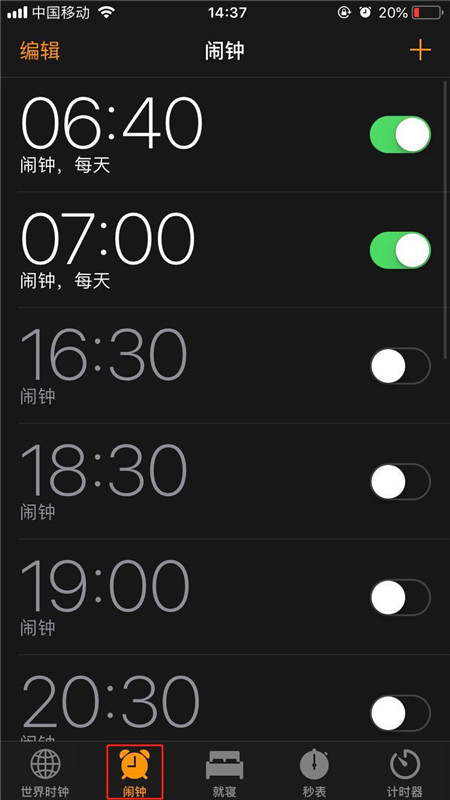
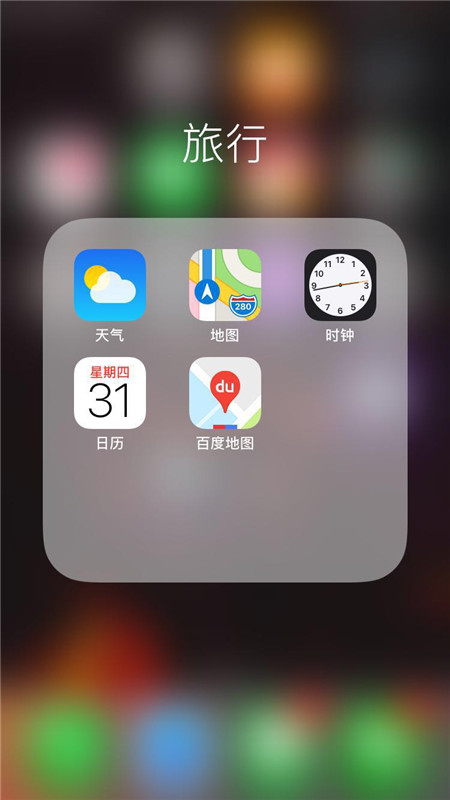
1、进入手机桌面找到【时钟】找开,或者进入负一屏搜索“闹钟”打开。如下图所示:
iPhone X闹钟怎么设置?苹果X手机闹钟定时设置方法

2、点击【闹钟】。如下图所示:

iPhone X闹钟怎么设置?苹果X手机闹钟定时设置方法

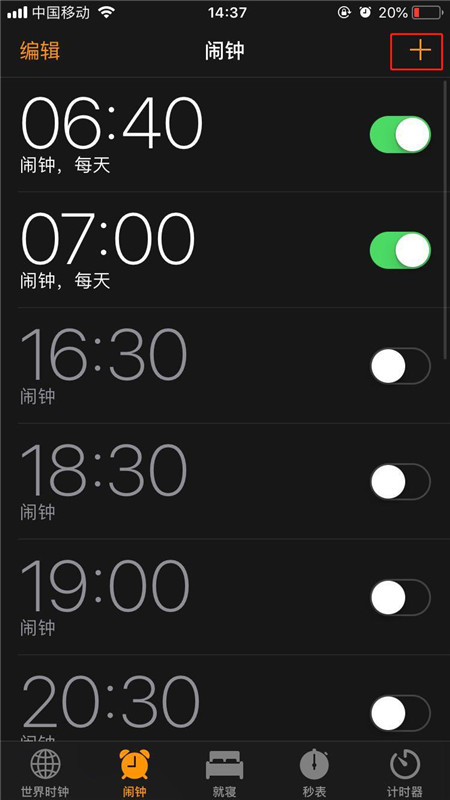
3、点击屏幕右上方【+】,添加新的闹钟。如下图所示:

iPhone X闹钟怎么设置?苹果X手机闹钟定时设置方法

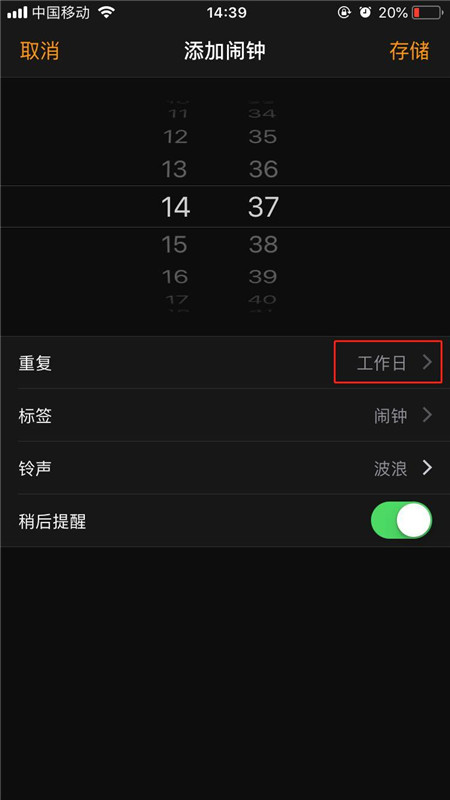
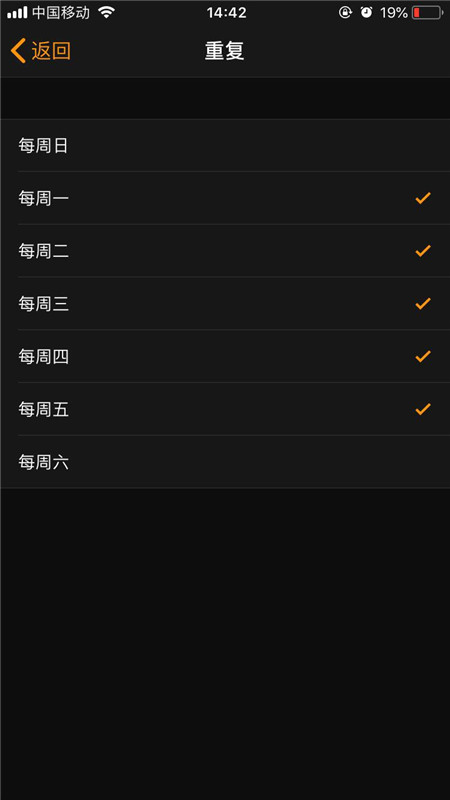
4、此时在这里点击【重复】选择闹钟的日期,如果不想周末闹醒,只需打勾周一至周五。

iPhone X闹钟怎么设置?苹果X手机闹钟定时设置方法

iPhone X闹钟怎么设置?苹果X手机闹钟定时设置方法

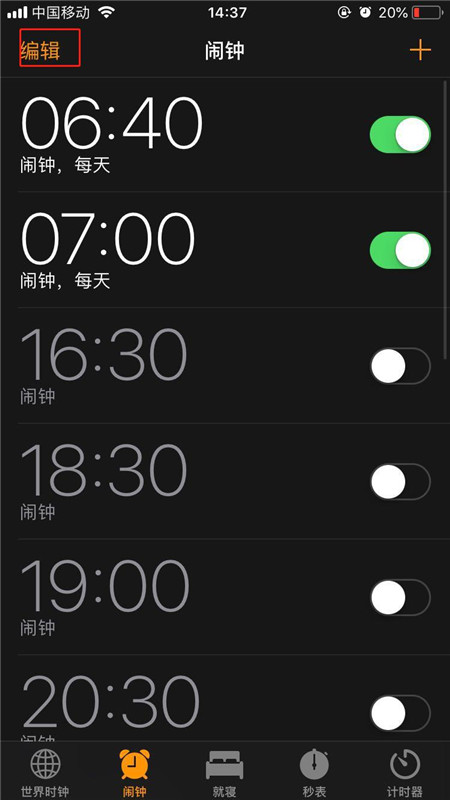
5、最后点击【存储】即可,如果需要重新编辑闹钟,点击编辑即可重新设置即可。如下图所示:

iPhone X闹钟怎么设置?苹果X手机闹钟定时设置方法

以上就是新机汇小编为大家分享的“iPhone X怎么设置闹钟”的全部内容了,如果您还想了解更多相关的iPhone X操作技巧,可以查看下方相关文章或者多多关注我们新机汇获取!

免责声明:

《iPhone X闹钟怎么设置?苹果X手机闹钟定时设置方法》整理自网络,内容不代表本站立场,如侵犯到您的权力,请联系我们处理。


为您推荐